Electronic Team uses cookies to personalize your experience on our website. By continuing to use this site, you agree to our cookie policy. Click here to learn more.

Cómo redirigir un ratón 3D en una sesión de Escritorio Remoto

Editorial Team Editorial Team Aug 27, 2023

Tabla de contenidos:

  1. Cómo usar un ratón 3D con Escritorio Remoto
  2. Uso de 3Dconnexion SpaceMouse a través de RDP

Hoy analizaremos el acceso remoto a 3Dconnexion para usuarios que desean saber cómo redirigir un ratón 3D en Escritorio Remoto. El siguiente artículo demuestra lo sencillo que puede ser utilizar un ratón 3D mediante RDP.

Disfruta de esta guía detallada para aprender a redirigir ratones 3D CAD USB a sesiones RDP con nuestra solución de software USB para Escritorio Remoto.

Prueba ahora la aplicación USB over RDP
Prueba gratuita de 14 días

¿Cómo uso un ratón 3D con Escritorio Remoto?

Si un ratón 3D utiliza una interfaz USB, el usuario necesitará la opción de redirigir los datos transmitidos a una sesión RDP (Remote Desktop Protocol). Muchos usuarios se preguntan: “¿Cómo puedo hacer que mi ratón 3D funcione a través de Escritorio Remoto?”, y es una duda razonable, ya que usar un ratón 3D en un entorno remoto puede resultar complicado.

Una opción para utilizar un ratón 3D en Escritorio Remoto es la redirección USB de RemoteFX. Esta función permite acceder a un ratón 3D conectado por USB dentro de una sesión remota.

La redirección USB de RemoteFX permite usar un ratón 3D mediante RDP, aunque pueden surgir problemas de estabilidad del dispositivo y rendimiento irregular.

Detalles sobre el problema de movimiento del ratón 3D en aplicaciones 3D por RDP: el ratón 3D funciona correctamente hasta que se redirige al entorno 3D. Una vez dentro del entorno tridimensional, los usuarios pueden perder el control del movimiento debido a conflictos con los controladores.

Cómo usar un ratón 3D por RDP: tutorial paso a paso

USB Network Gate es una solución de software de terceros para el uso de ratón 3D en Escritorio Remoto que simplifica la redirección de dispositivos USB. Por ejemplo, USB Network Gate facilita enormemente el acceso a un 3Dconnexion a través de Escritorio Remoto.

Sigue los pasos que se indican a continuación para aprender a usar un ratón 3D con Escritorio Remoto mediante USB Network Gate:

1
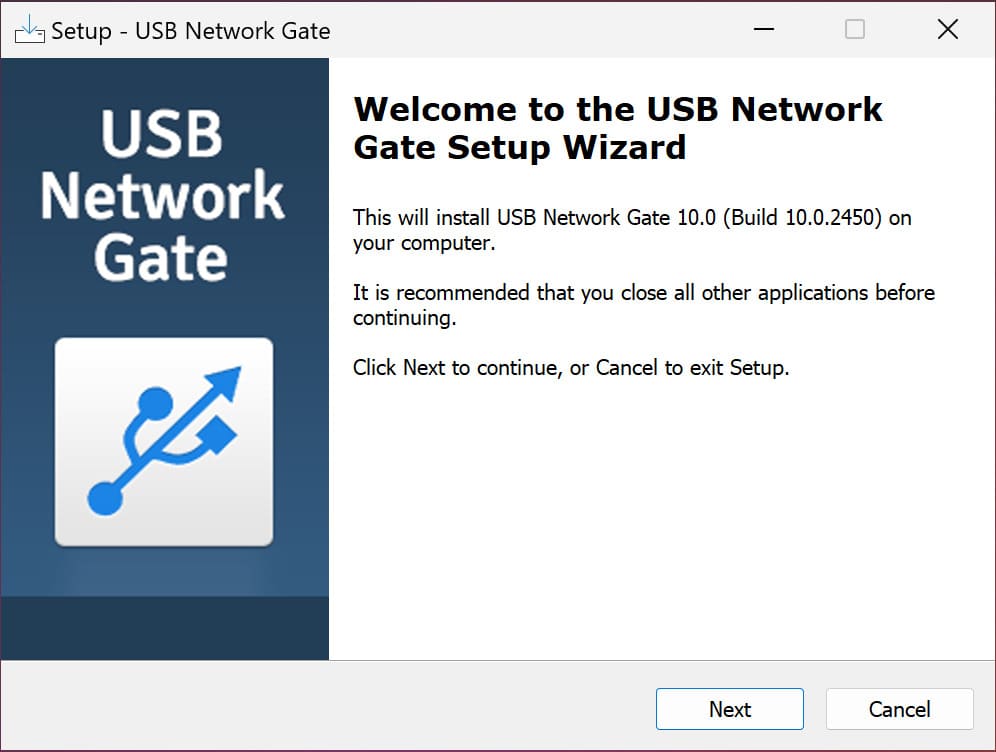
Descarga e instala USB Network Gate en el servidor, es decir, en el equipo donde el ratón 3D está físicamente conectado.
 descargar e instalar usb network gate
2
Instala USB Network Gate en el cliente RDP — el ordenador que necesita acceso remoto al ratón. A continuación, inicia USB Network Gate en el servidor RDP.
 iniciar usb network gate en el servidor rdp
3
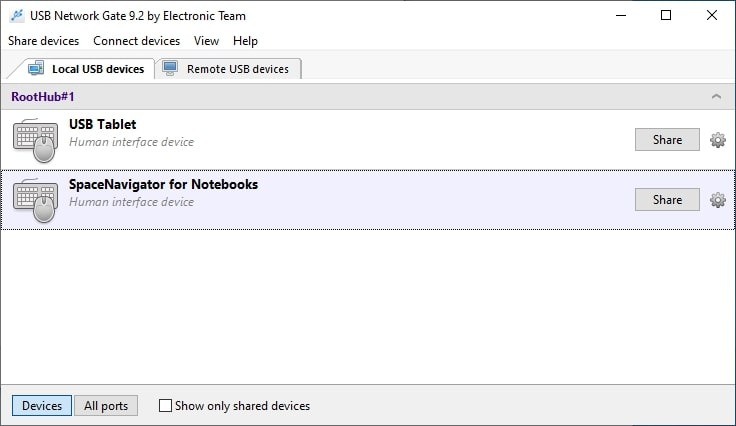
En la pestaña “Local Devices”, selecciona el ratón 3D en la lista de dispositivos y, si es necesario, haz clic en “Sharing Options” (puedes configurar el número de puerto, activar el cifrado, etc.). Después de ajustar las opciones, haz clic en “Share”.
 opciones de uso compartido
4
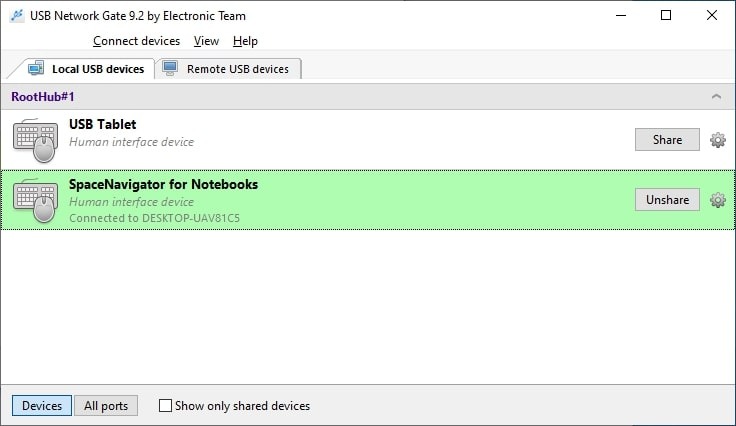
Establece una sesión RDP introduciendo la dirección IP del equipo cliente. Ejecuta USB Network Gate en el cliente RDP. En la pestaña “Remote Devices”, selecciona el ratón 3D y haz clic en Connect.
 seleccionar el ratón 3d y hacer clic en conectar

NOTA: Para que el ratón 3D funcione correctamente, es necesario instalar los controladores oficiales.

¡Eso es todo! El ratón 3D ya está disponible en tu sesión RDP y listo para usarse.

Consulta la guía en vídeo a continuación para usar un ratón 3D por RDP:

 guía en vídeo

Uso de 3Dconnexion SpaceMouse a través de RDP

El uso de dispositivos SpaceMouse ha ido en aumento en entornos remotos. Actualmente, 3Dconnexion no ofrece soluciones nativas de acceso remoto para sus dispositivos.

Por lo tanto, si la solución remota que utilizas no admite de forma nativa dispositivos USB, puedes apoyarte en la siguiente información.

Si eres usuario de Microsoft RDP, habilita RemoteFX. A continuación encontrarás una descripción más detallada.

Nota: La información proporcionada aquí solo ayudará a ampliar el uso de SpaceMouse, por lo que no debes esperar poder utilizar todas sus funciones.

Además, debes tener en cuenta que no podrás utilizar un dispositivo inalámbrico a menos que lo conectes mediante cable. Tampoco es posible transferir CadMouse a una máquina remota, aunque sí se puede utilizar como ratón estándar bidimensional sin controlador específico.

Requisitos del sistema para RemoteFX: Para ejecutar RemoteFX en tu sistema, necesitas al menos Windows Server 2008 R2 o Windows 7 Pro SP1.

Pasos para usar RemoteFX y realizar la redirección USB en conexiones de Escritorio Remoto de Windows

Si deseas habilitar la redirección USB mediante RemoteFX en conexiones de Escritorio Remoto de Windows, debes realizar cambios específicos tanto en el cliente como en el host. Dado que RemoteFX no admite receptores universales, conecta tu dispositivo inalámbrico mediante cable.

1
Abre GPedit
  • Haz clic en "Inicio" y busca gpedit
 editor de directivas de grupo
2
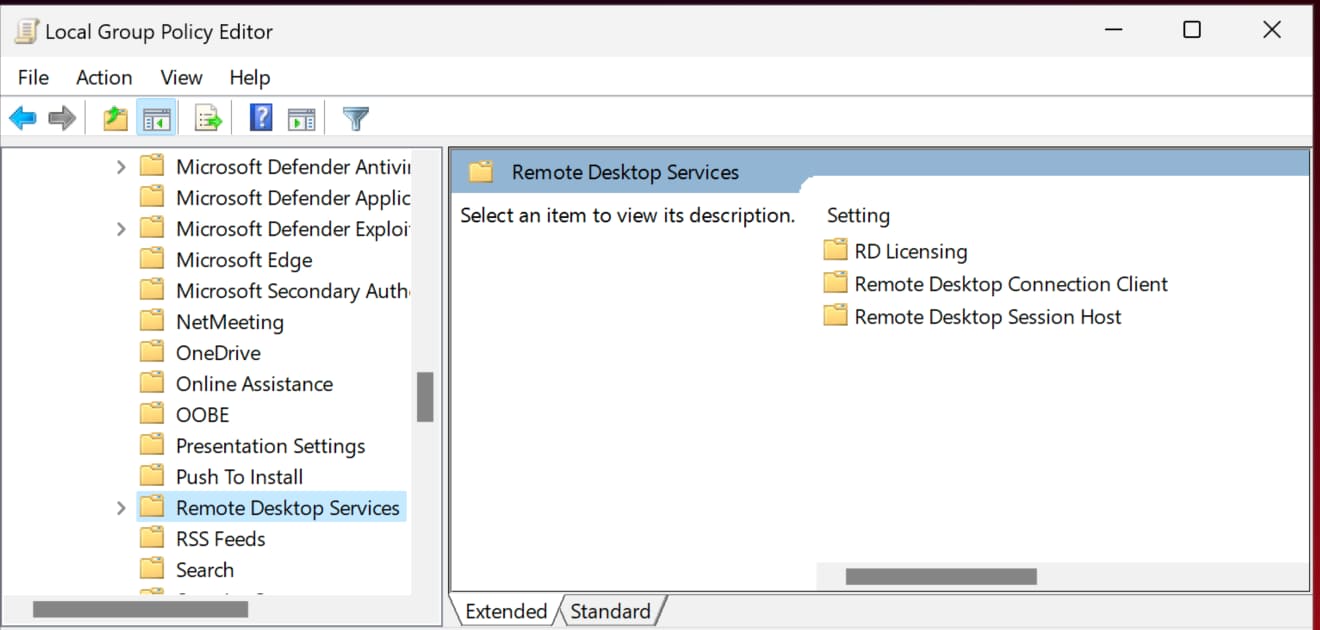
Abre la opción del editor de directivas de grupo: Configuración del equipo -> Plantillas administrativas -> Componentes de Windows -> Servicios de Escritorio Remoto
 servicios de escritorio remoto
3
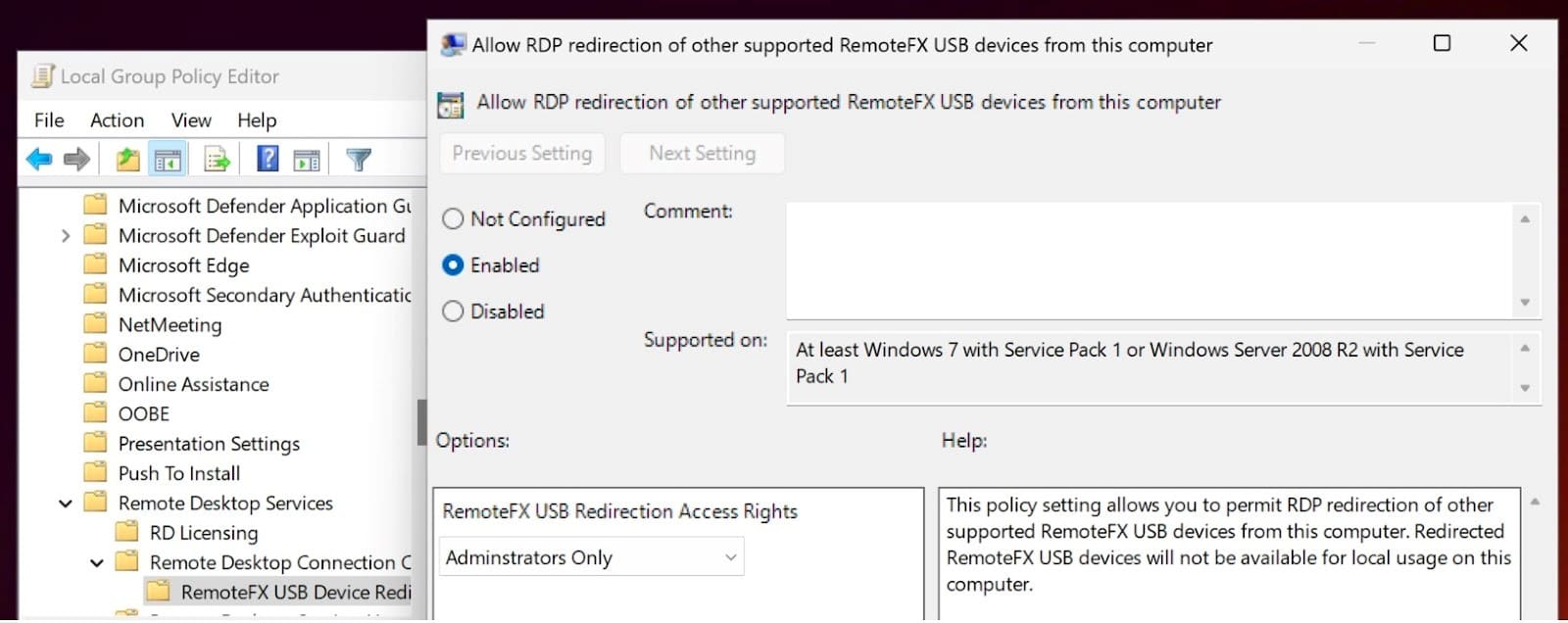
Ahora, modifica las siguientes directivas: Configuración del equipo -> Plantillas administrativas -> Componentes de Windows -> Servicios de Escritorio Remoto -> Cliente de conexión a Escritorio Remoto -> Permitir la redirección RDP de otros dispositivos USB RemoteFX compatibles -> Habilitar
 habilitar sistemas usb remotefx
4
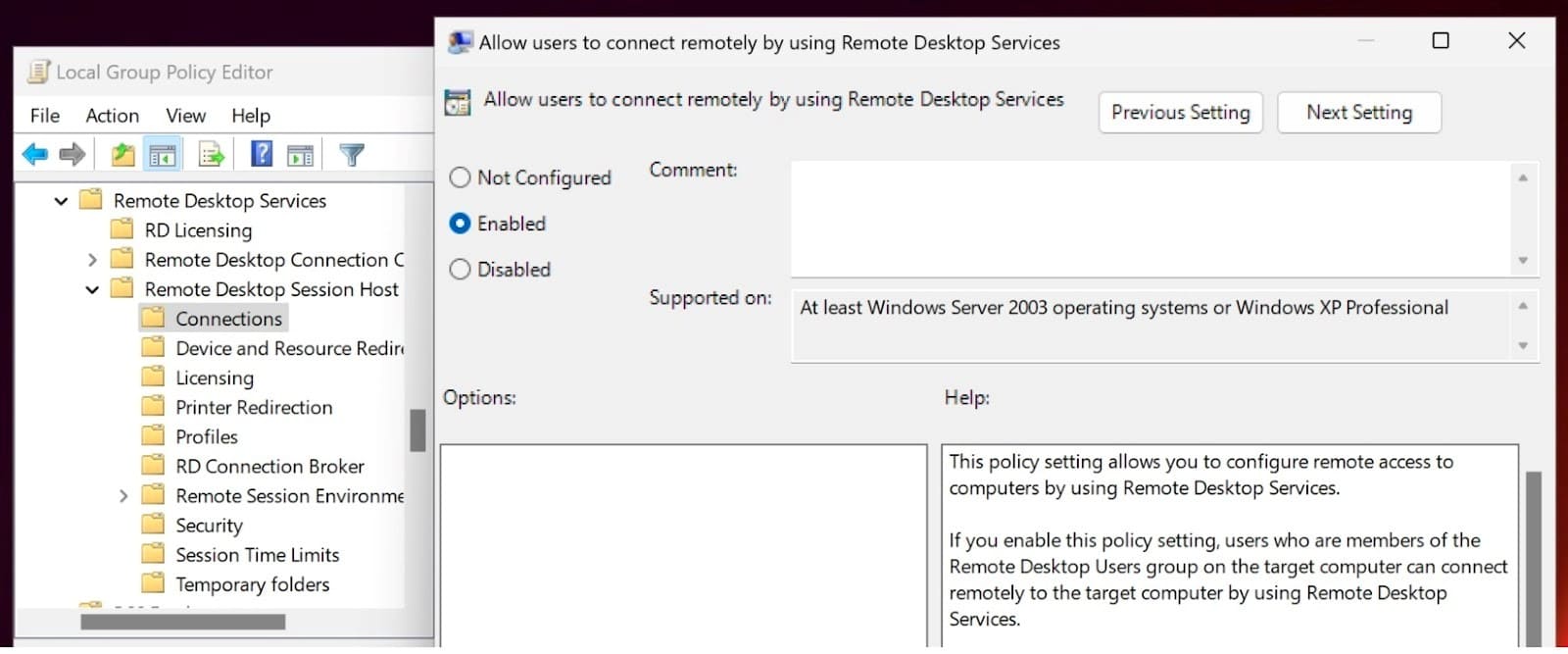
Configuración del equipo -> Plantillas administrativas -> Componentes de Windows -> Servicios de Escritorio Remoto -> Host de sesión de Escritorio Remoto -> Conexiones -> Permitir que los usuarios se conecten remotamente mediante Servicios de Escritorio Remoto -> Habilitar
 habilitar servicios de escritorio remoto
5
Configuración del equipo -> Plantillas administrativas -> Componentes de Windows -> Servicios de Escritorio Remoto -> Host de sesión de Escritorio Remoto -> Redirección de dispositivos y recursos -> No permitir la redirección de dispositivos Plug and Play compatibles -> Deshabilitar
 deshabilitar redirección plug and play
6
Configuración del equipo -> Plantillas administrativas -> Componentes de Windows -> Servicios de Escritorio Remoto -> Host de sesión de Escritorio Remoto -> Entorno de sesión remota -> Configurar RemoteFX -> Habilitar
 configurar remotefx habilitar

A continuación, abre el símbolo del sistema con privilegios de administrador. Introduce gpupdate /force. Finalmente, reinicia el dispositivo.

Una vez reiniciado el equipo, abre el cliente RDP instalado. Haz clic en "Inicio" y busca RDP. Tras abrir el cliente, localiza la pestaña “Recursos locales” y haz clic en la opción "Más".

Busca y abre la opción “Otros dispositivos USB RemoteFX compatibles”. Allí aparecerá el ratón 3D conectado. Actívalo marcando la casilla correspondiente.

De este modo, la próxima vez que te conectes mediante RDP, el dispositivo se redirigirá automáticamente al sistema de destino.

logo USB Network Gate
#1 en Redes
USB Network Gate
Compartir USB en Ethernet para Windows
4.7 ranking basado en 372 + usuarios