Pourquoi une souris 3D ne fonctionne-t-elle pas par défaut avec RDP
Le protocole Microsoft Remote Desktop Protocol (RDP) prend en charge les périphériques de base, comme les souris et claviers standards. Cependant, il ne conserve pas entièrement les profils HID personnalisés ni les pilotes spécifiques requis par les souris 3D, c’est pourquoi des appareils comme la 3Dconnexion SpaceMouse ne fonctionnent pas correctement dans une session de bureau à distance.
RDP peut rediriger les périphériques USB via une redirection d’entrée de haut niveau ou une redirection USB de bas niveau. Toutefois, sans une gestion appropriée des pilotes sur le système distant, une souris 3D peut ne pas apparaître dans la session ou perdre des fonctionnalités essentielles telles que les six degrés de liberté (6-DoF), qui la distinguent d’une souris classique. Les fonctions avancées comme les profils d’application, les configurations de boutons et les axes personnalisés peuvent également ne pas être disponibles.
Les souris 3D reposent sur des entrées multi-axes et des pilotes spécifiques au fabricant. Pour une fonctionnalité complète, le système distant doit reconnaître le périphérique comme un appareil USB natif plutôt que comme un flux d’entrée converti.
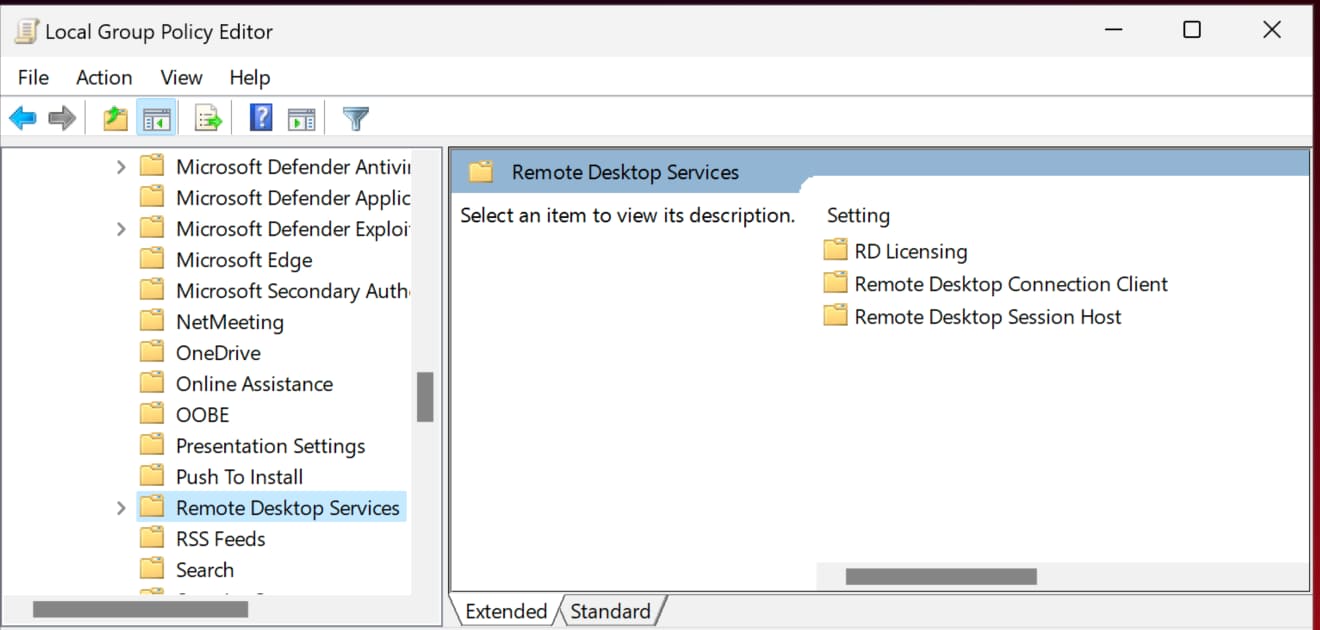
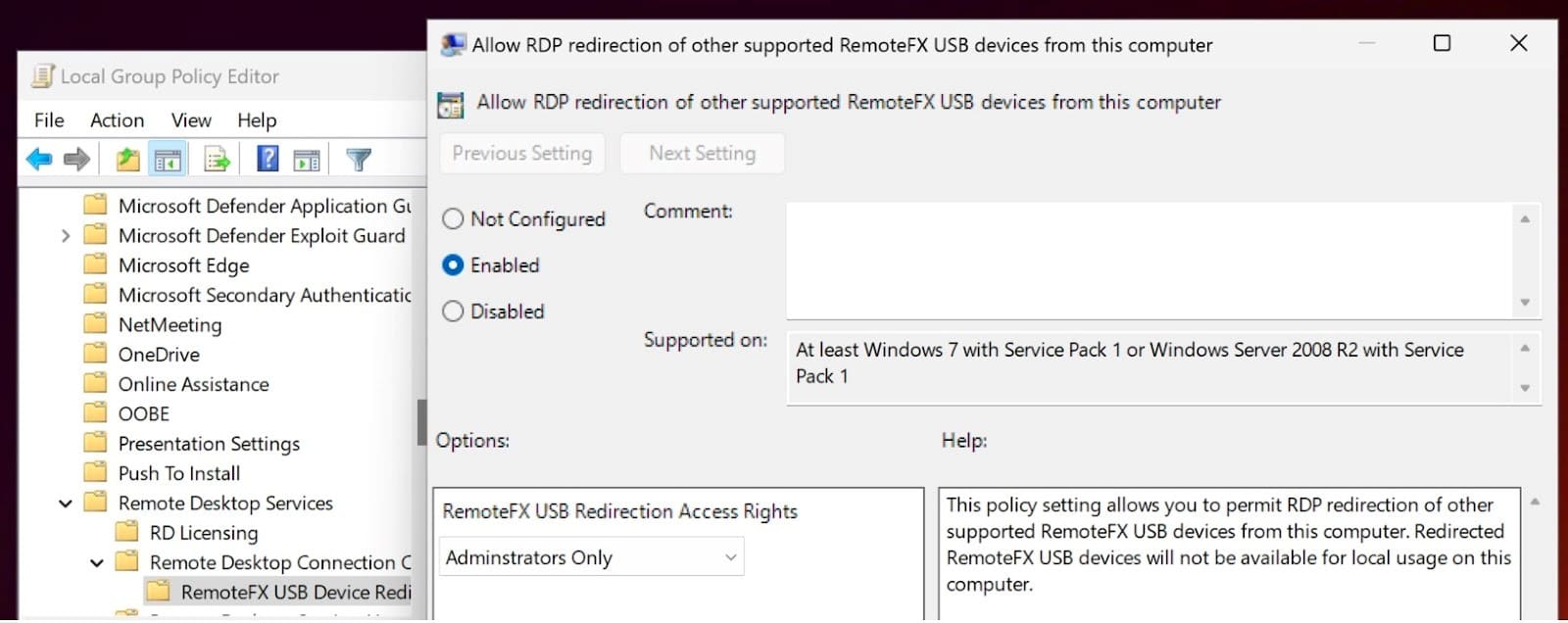
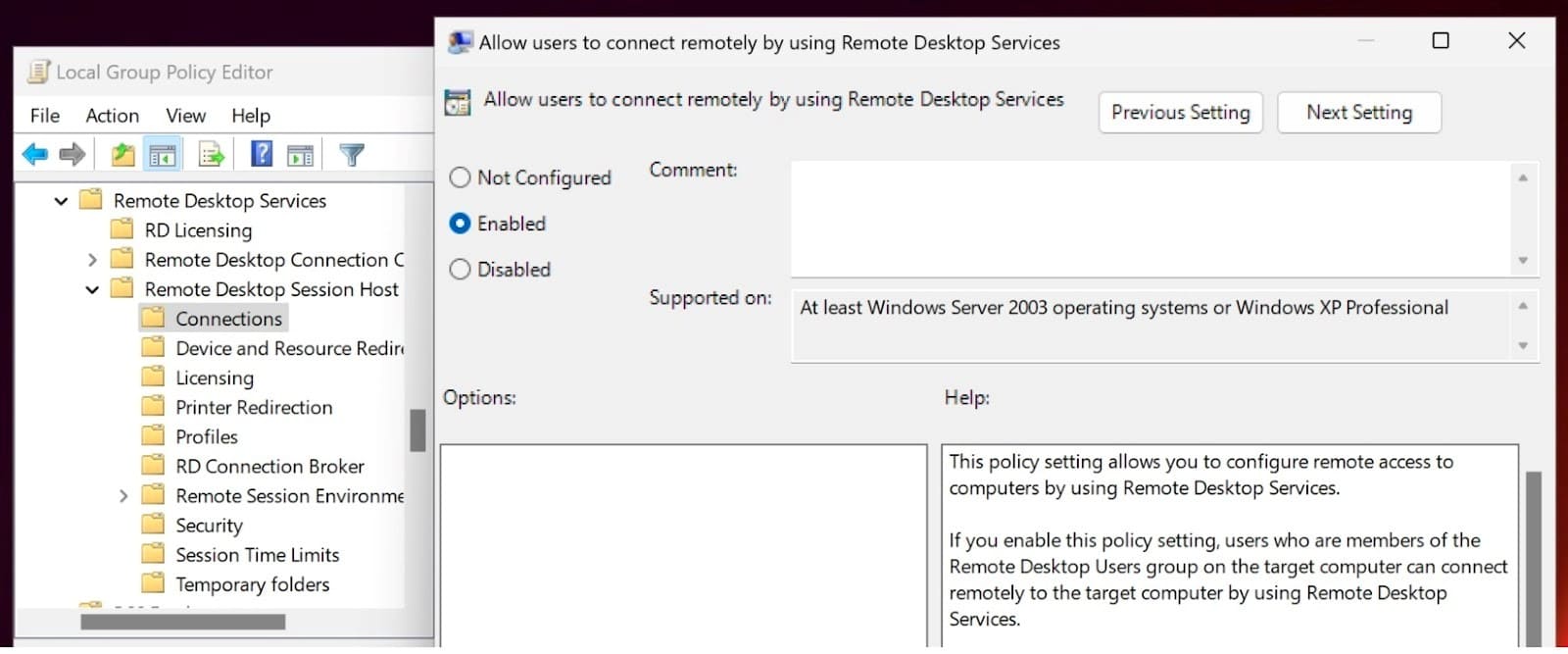
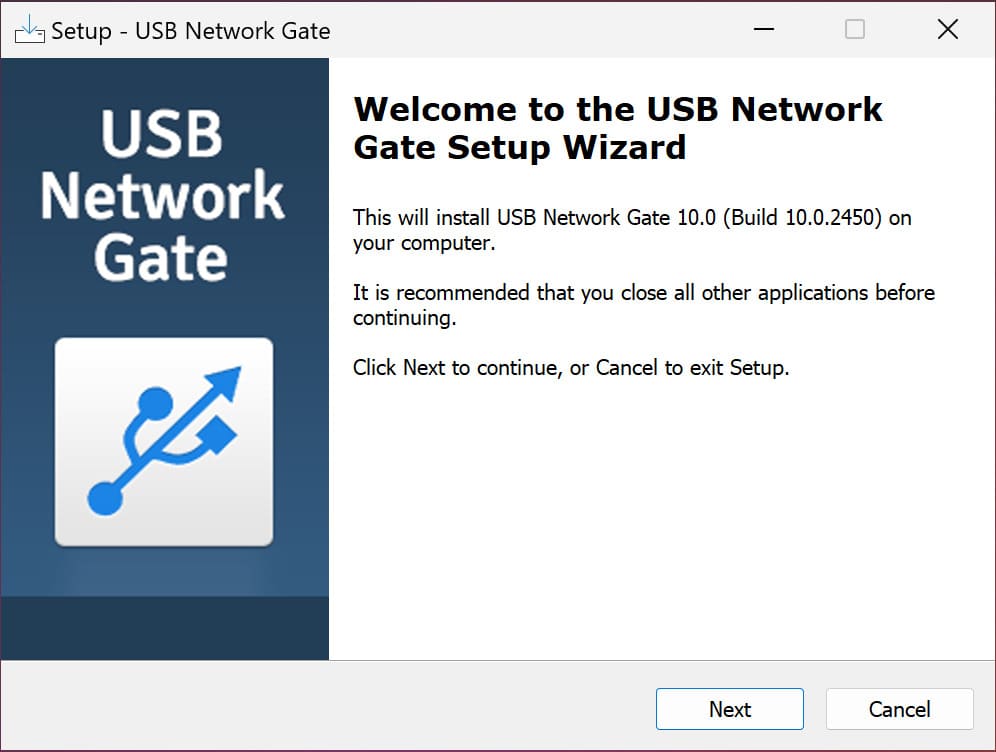
Les deux principales solutions pour utiliser une 3Dconnexion SpaceMouse via un bureau à distance sont les outils USB-over-IP tiers et la fonctionnalité native RemoteFX USB redirection de Microsoft. Le choix dépend de la compatibilité du système d’exploitation décrite ci-dessous.
Quelle méthode devez-vous utiliser ?
La redirection USB intégrée de Microsoft via RDP est basée sur Windows et peut être moins fiable avec des périphériques USB avancés sur certains systèmes modernes.
| Environnement | Méthode recommandée | Remarques |
| Windows moderne (11, Server 2022+) | Outils USB-over-IP tiers | Fiable, fonctionnalités complètes |
| Environnements plus anciens | Redirection USB RemoteFX (avec limitations) | Solution héritée, peut nécessiter une configuration |
Si vous utilisez un client non Windows ou si vous avez besoin d’une expérience multiplateforme stable, commencez par la Méthode 1. Si les deux machines utilisent Windows et que votre environnement permet la redirection USB RDP, vous pouvez également tester la solution intégrée de Microsoft, mais la compatibilité avec les fonctionnalités avancées des souris 3D peut varier.


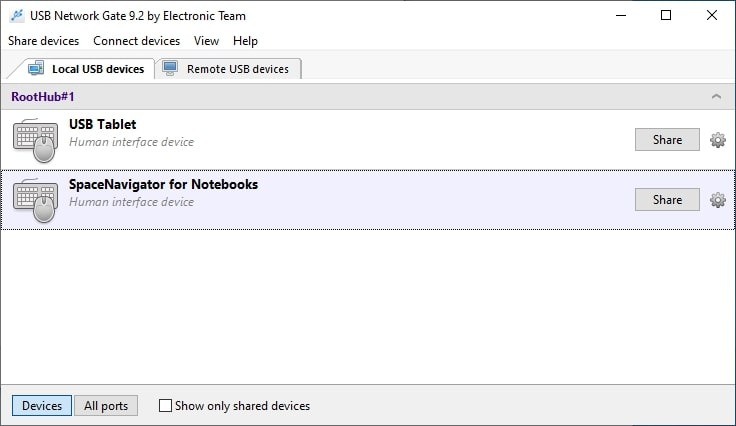
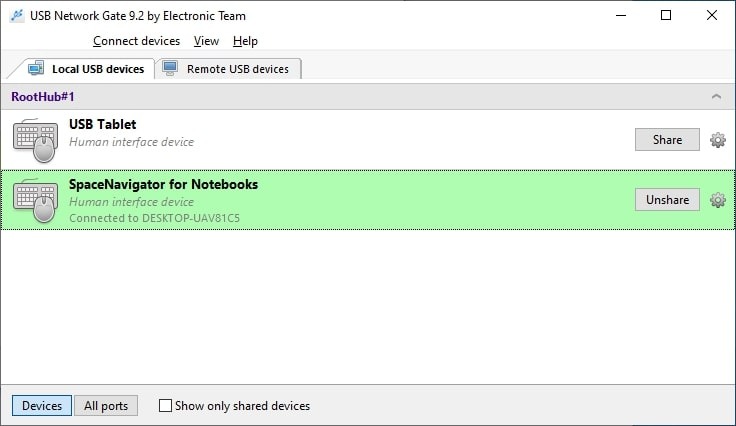

.jpg "éditeur de stratégie de groupe")