

Electronic Team uses cookies to personalize your experience on our website. By continuing to use this site, you agree to our cookie policy. Click here to learn more.

リモートデスクトップでゲームコントローラーを使用する方法

Editorial Team Editorial Team Aug 10, 2023

この記事では、USB 接続されたゲームパッドを使って、リモートデスクトッププロトコル(RDP)上でゲームをプレイする方法をご紹介します。サードパーティ製ソフトウェアを使う方法と、RDP プラグインを利用する方法の両方を解説します。

目次

  1. リモートデスクトップ経由でゲームパッドをリダイレクトする
    1.1 RDP 経由でゲームコントローラーを接続する方法
  2. RDP セッション中に Xbox および PS コントローラーを使用するためのリモートデスクトップ設定
  3. RDPGamepad を使って RDP セッションで Xbox コントローラーを接続する

RDP セッションへゲームコントローラーをリダイレクトする方法

ゲームコントローラーのリダイレクト

多くのゲーマーは、自宅の PC が最新ゲームの処理性能に対応できないという問題に直面しています。その解決策として、リモートゲーミングを活用し、高性能なマシンでゲームをプレイしています。

リモートデスクトップ経由でのゲーミングは処理能力の問題を解決しますが、新たな課題も生まれます。リモート環境で使用できるコントローラーに満足できない場合があり、マウスやキーボードでレースゲームを操作せざるを得ず、不利な状況になることもあります。

RDP セッションで Xbox One コントローラーをリモート使用したい場合は、専用のソフトウェアが必要です。RDP プロトコルに対応した柔軟なソリューションとして、USB Network Gate(別名 RDP USB リダイレクター)があります。

このソフトウェアは、ゲームコントローラーが物理的に接続されているコンピューター(RDP クライアント)にインストールします。また、Xbox One を遠隔操作する RDP サーバー側にもインストールが必要です。

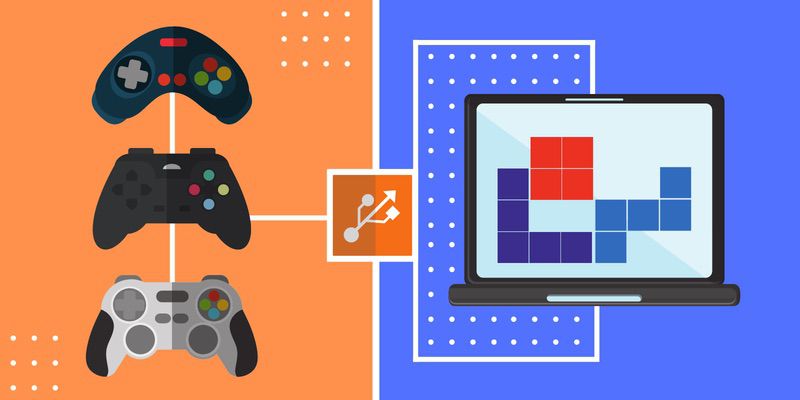
USB Network Gate は、2 台のコンピューター間で USB デバイスをリダイレクトします。その結果、リモートデスクトップ上でも、ローカル接続と同じ感覚でゲームパッドを使用できます。

今すぐリモートデスクトップ用ゲームコントローラーを試す
14日間の無料トライアル

USB Network Gate を使って RDP 経由でゲームコントローラーを接続する

1
ダウンロードして、ゲームパッドが接続されているコンピューターと、リモート接続する側のマシンの両方に USB Network Gate をインストールします。
2
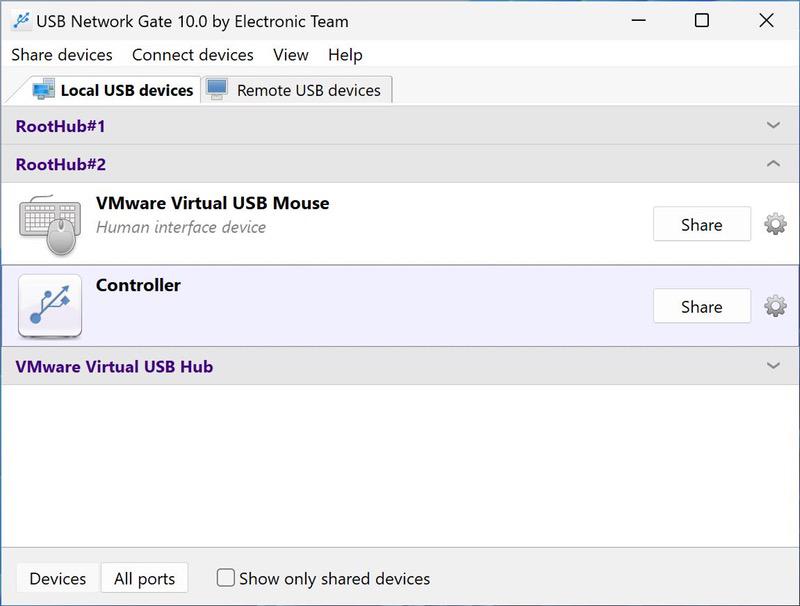
RDP クライアントでアプリを起動し、「Local USB devices」タブを開きます。RDP 経由で共有したいゲームコントローラーを見つけ、横にある「Share」ボタンをクリックします。
 Local USB devices タブ
3
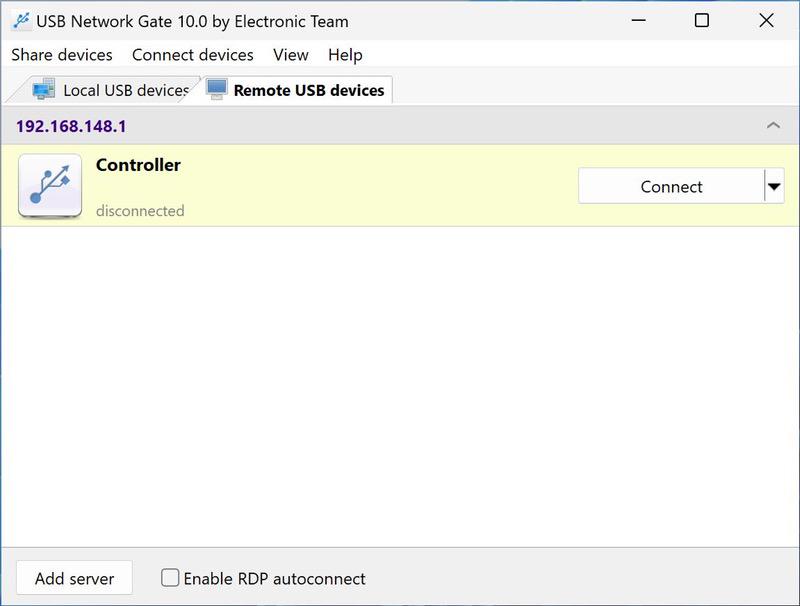
コントローラーを共有した後、RDP サーバー側で USB Network Gate を起動します。「Remote USB devices」タブを開くと、接続可能なデバイス一覧が表示されます。ゲームパッドを選択し、「Connect」をクリックします。
 RDP サーバーで USB Network Gate を起動
4
これだけで完了です。ローカル PC に接続されたゲームパッドを使って、RDP プロトコル経由で PC ゲームをリモート操作できるようになります。

動画チュートリアルを見る:

 動画ガイド
ung
USB Network Gate で共有できるゲームコントローラー
 ゲームパッド
ゲームパッド
 ゲームコントローラー
ゲームコントローラー
 ゲーム用ジョイスティック
ゲーム用ジョイスティック
 フライト用ラダーペダル
フライト用ラダーペダル
 フライトヨークシステム
フライトヨークシステム
 フライトジョイスティック
フライトジョイスティック
 フライトスティック
フライトスティック
 フライト用ユニバーサルコントロールシステム
フライト用ユニバーサルコントロールシステム

RDP セッション中に Xbox および PS コントローラーを使用するためのリモートデスクトップ設定方法

本チュートリアルでは、セットアップ手順をステップごとに分かりやすく解説します。自宅の PC から、より高性能なリモートコンピューターへ接続する方法を学ぶことができます。

PS または Xbox のゲームパッドはローカルコンピューターに物理的に接続され、その入力信号がリモートコンピューターへ転送されます。

それでは、具体的な手順を確認していきましょう。

ステップ 1:GPEdit – ローカルコンピューター

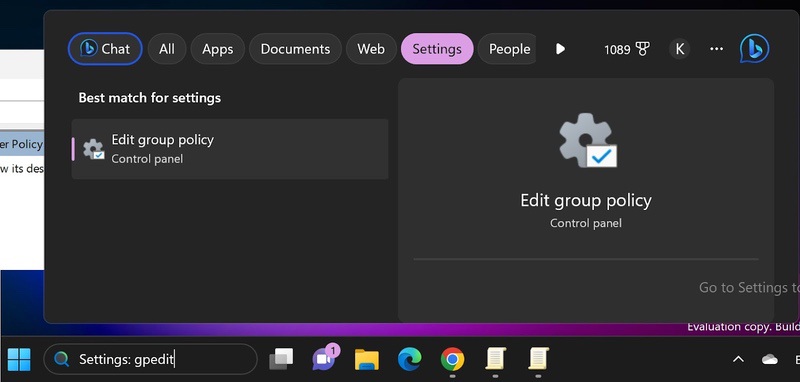
  • 「スタート」メニューを開きます。「gpedit」と入力し、「グループ ポリシーの編集」アプリケーションを起動します。 GPEdit
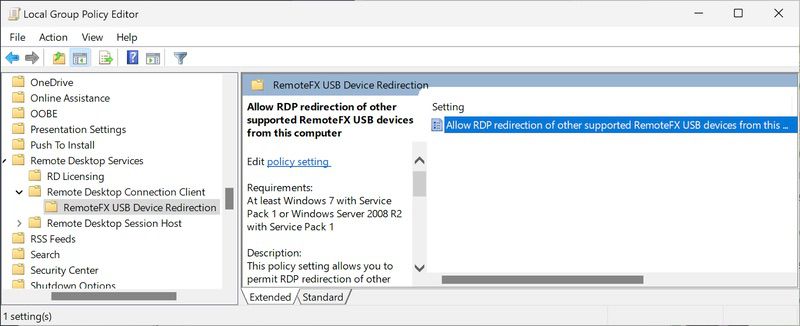
  • 以下の項目へ移動します:

    • ローカル コンピューター ポリシー → コンピューターの構成 → 管理用テンプレート → Windows コンポーネント → リモート デスクトップ サービス → リモート デスクトップ接続クライアント → RemoteFX USB デバイスのリダイレクト → このコンピューターから他のサポートされている RemoteFX USB デバイスの RDP リダイレクトを許可する
    Allow RDP redirection
  • 該当項目を右クリックし、「編集」を選択します。

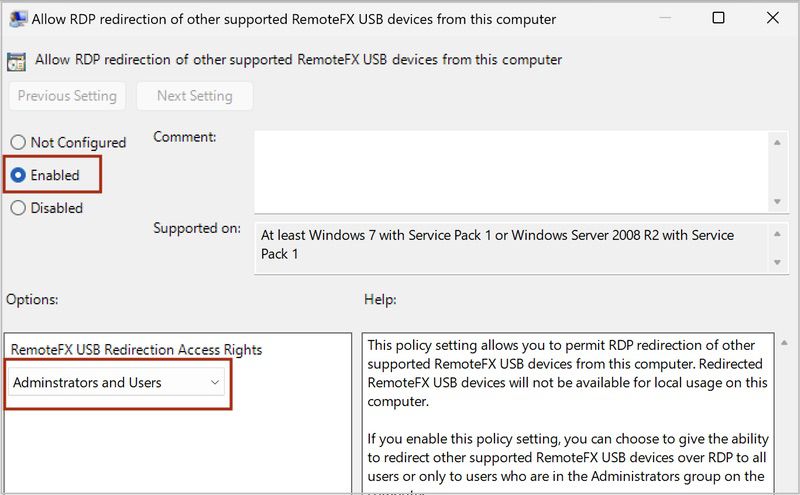
    • ラジオボタンで「有効」を選択します。
    • 「アクセス権」のドロップダウンを「管理者およびユーザー」に変更します。以下のような画面になります: Access Rights
    • OK」をクリックして設定を適用します。
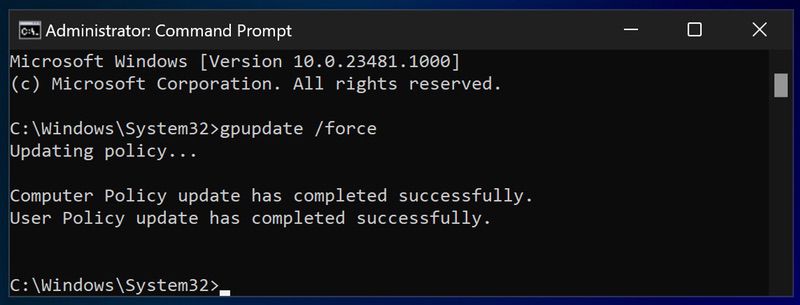
  • 次に「スタート」メニューから「コマンド プロンプト」を探し、右クリックして「管理者として実行」を選択します。
  • コマンドラインで gpupdate /force を実行します。以下のような結果が表示されます: gpupdate
  • 最後に、ローカル(自宅)コンピューターを再起動します。

ステップ 2:GPEdit – リモート側の設定

必要に応じて、以下の手順はリモートデスクトップ接続中に実行することも可能です。

  • 「スタート」メニューから「gpedit」と入力し、「グループ ポリシーの編集」を起動します。
  • 以下の項目へ移動します:

    • ローカル コンピューター ポリシー → コンピューターの構成 → 管理用テンプレート → Windows コンポーネント → リモート デスクトップ サービス → リモート デスクトップ セッション ホスト → リモート セッション環境 → Windows Server 2008 R2 用 RemoteFX → RemoteFX の構成
  • 該当項目を右クリックして「編集」を選択し、「有効」に設定して「OK」をクリックします。
  • 3 階層戻り、「リモート デスクトップ セッション ホスト」を選択します。
  • 接続」を開き、「リモート デスクトップ サービスによるリモート接続をユーザーに許可する」を選択します。
  • 右クリックで「編集」→「有効」→「OK」を選択します。
  • 再び 2 階層戻り、「リモート デスクトップ セッション ホスト」を選択します。
  • デバイスとリソースのリダイレクト」に進み、「サポートされているプラグ アンド プレイ デバイスのリダイレクトを許可しない」を選択します。
  • 右クリックで「編集」→「無効」→「OK」をクリックします。
  • コマンド プロンプト」を管理者として起動します。
  • コマンドラインで「gpupdate /force」を実行します。
  • 最後に、リモートコンピューターを再起動します。

    • リモートデスクトップ経由で作業している場合は、以下のコマンドで再起動できます:

      shutdown /r

ステップ 3:ローカル PC から接続

自宅 PC から接続を完了する手順は以下のとおりです。

  • 使用するゲームパッドが USB 経由でローカルコンピューターに接続されていることを確認してください。以下の手順を参考にします:

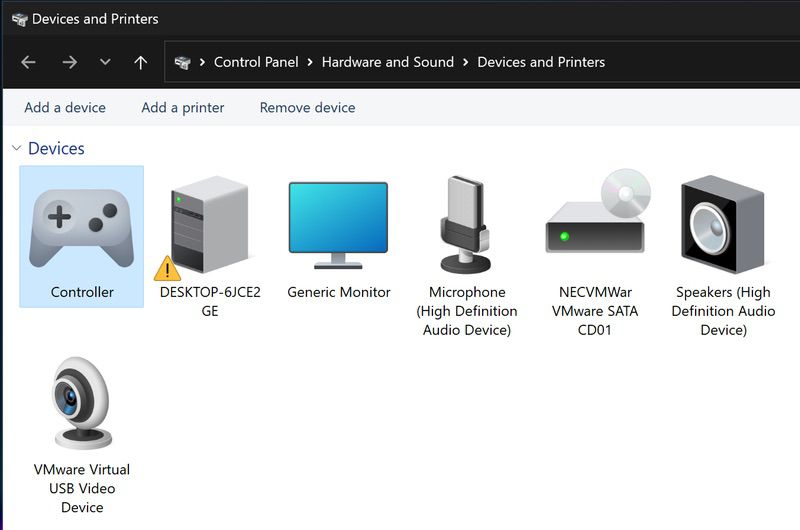
    • コントロール パネル」→「ハードウェアとサウンド」→「デバイスとプリンター」→「デバイス」→「その他のデバイスとプリンターの設定」を開きます。 devices and printer settings
    • 一覧にゲームパッドが表示されていることを確認します。表示されない場合は再接続してください。それでも解決しない場合は、検索して対処方法を確認してください。
    • ゲームパッドを右クリックし、「ゲーム コントローラーの設定」を選択します。
    • 動作確認のために「プロパティ」をクリックします。
  • 「スタート」メニューから「リモート デスクトップ接続」を起動し、以下の操作を行います:

    • 画面下部の「オプションの表示」をクリックします。
    • ローカル リソース」タブを開きます。
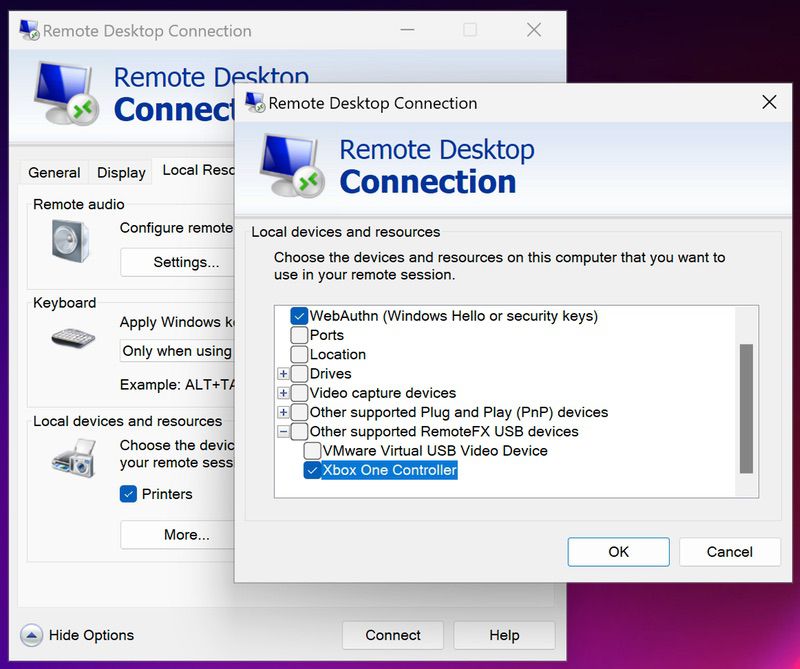
    • 下部にある「詳細」をクリックすると、次のようなダイアログが表示されます: Local Resources
  • ステップ 1 の設定が正しく完了していれば、「その他のサポートされている RemoteFX USB デバイス」が表示されます。おめでとうございます!

    表示されない場合は、ステップ 1 の設定に誤りがある可能性があります。その場合は、再度設定を見直してください。

    例えば、Xbox One コントローラーが USB 入力デバイスとして表示されている場合、「Xbox One Controller」(または HID 準拠)を選択します。
  • これで、リモートコンピューターへ問題なく接続できるようになります。

ステップ 4:完了

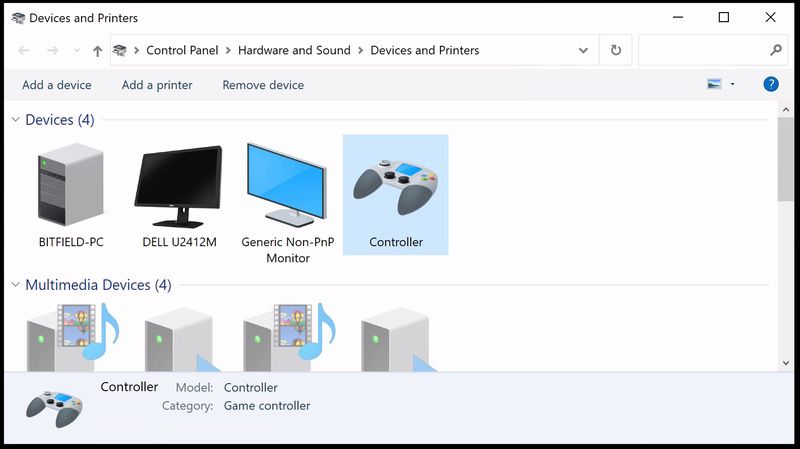
  • リモートコンピューターに接続後、「コントロール パネル」→「デバイスとプリンター」を開きます。 Devices and Printers
  • 正しく設定されていれば、ここにゲームパッドが表示されます。表示されない場合は、ステップ 2(リモート側の GPEdit 設定)を再確認してください。
  • これで、リモートデスクトップ セッション上でゲームパッドを使用できるようになります。快適なゲームプレイをお楽しみください。

RDP セッションで Xbox コントローラーを接続するための RDPGamepad の使用方法

RDPGamepad は Microsoft が開発したプラグインで、リモートデスクトップ セッション内でゲームコントローラーを使用できるようにします。ローカルマシンにインストールすることで、RDP 経由で接続されたゲームコントローラーを利用できます。

RDPGamepad プラグインは、リモート デスクトップ仮想チャネルを通じて入力データを転送します。その後、RDPGamepadViGEm がゲームパッドのデータを受け取り、リモートデスクトップ上の仮想ゲームコントローラーへ送信します。以下の手順で、RDP 接続を使って PC 上で Xbox コントローラーを使用できます。

最新バージョンのクライアント インストーラーをローカルコンピューターにダウンロードします。RDPGamepadClientInstall-{version}.exe をダブルクリックし、画面の指示に従ってインストールしてください。

RDP 経由でゲームパッドを使用したい各リモートコンピューターで、以下の 2 つの手順を実行します。

  1. ViGEmBus のリリースページにアクセスし、最新の ViGEmBus ドライバーをダウンロードします。ViGEmBus_Setup_{version}.exe をダブルクリックし、指示に従ってインストールします。
  2. 最新のレシーバー インストーラーをダウンロードし、RDPGamepadReceiverInstall-{version}.exe をダブルクリックしてインストールします。

プラグインの使用方法
リモートデスクトップ起動時にプラグインは自動的に読み込まれます。RDP セッションが開始されると、レシーバーが自動的にプラグインへ接続され、仮想 Xbox 360 コントローラーが RDP セッション内に追加されます。

プラグインの詳細
このリモートデスクトップ プラグインは RDPGamepadPlugin プロジェクトの一部です。ローカルのゲームパッドから XInput データを読み取り、リモート デスクトップ仮想チャネル経由で送信します。その後、RDPGamepadViGEm が ViGEmBus カーネルモード ドライバーを使用し、仮想 Xbox 360 コントローラーとして動作させます。ドライバーとの通信には ViGEmClient SDK が使用されています。

プラグインの詳細情報やソースコードをダウンロードしたい場合は、こちらの GitHub ページをご覧ください。

logo USB Network Gate
#1 at Networking
USB Network Gate
WindowsでUSBをイーサネット経由で共有
4.7 ランク 以下に基づく 372 + ユーザー