Większość nowoczesnych środowisk domowych i biznesowych udostępnia zewnętrzne dyski USB w sieci pomiędzy urządzeniami lokalnymi lub zdalnymi. Możesz korzystać z tej funkcji, aby współpracować z zespołem zdalnym, zarządzać wspólnymi dyskami biurowymi lub przesyłać pliki między urządzeniami.
W tym artykule przedstawiamy najbardziej skuteczne metody udostępniania i podłączania dysku USB do sieci, takie jak:
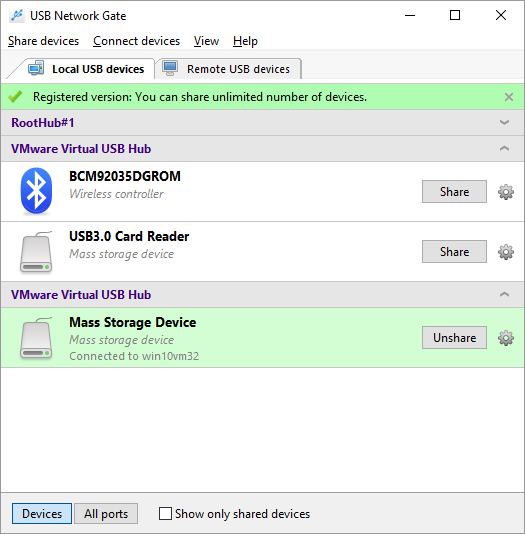
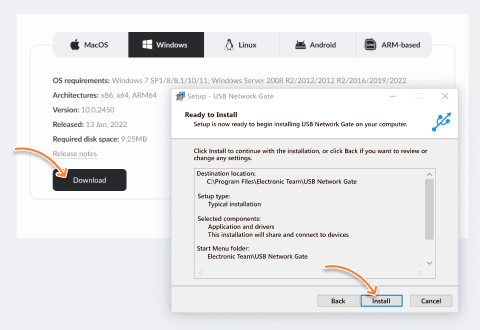
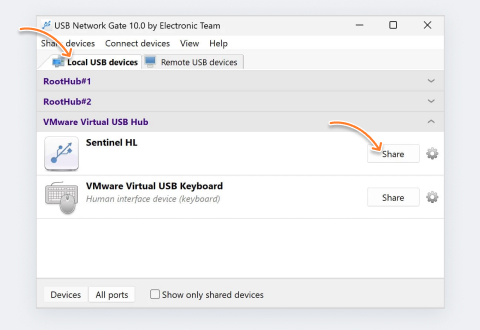
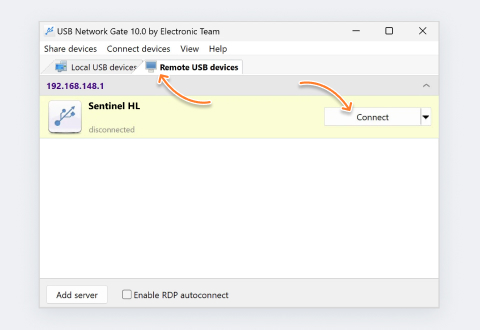
Electronic Team, Inc. oferuje wygodne rozwiązanie tego problemu – USB Network Gate, aplikację programową, która umożliwia udostępnianie urządzeń pamięci masowej USB w sieci innym komputerom.
Oto główne zalety oferowane przez aplikację:
To wszystko, czego potrzeba, aby udostępnić zewnętrzny dysk innym komputerom. Następnie będziesz mógł przesyłać pliki tak, jakby urządzenie było fizycznie podłączone do komputera, a nie przez sieć.
Możesz udostępniać dysk twardy w sieci za pomocą prostych metod, takich jak użycie routera, praca z dyskiem zewnętrznym lub korzystanie z usług w chmurze. Te metody umożliwiają zdalne udostępnianie plików między komputerami z imponującą prędkością, wygodą i skalowalnością.
Przenośne dyski twarde mogą komunikować się bezpośrednio ze smartfonami, tabletami i laptopami z obsługą Wi-Fi dzięki wbudowanemu wsparciu Wi-Fi. Możesz więc kupić urządzenie NAS (Network Attached Storage) z wbudowaną kartą sieciową lub wybrać router Wi-Fi z portem USB. Ten port USB można wykorzystać do podłączenia zewnętrznego dysku twardego, aby mógł być udostępniany w sieci domowej.
To podejście jest bardzo przydatne, ale niezawodne tylko przy udostępnianiu plików lokalnych. Jeśli chcesz uzyskać zdalny dostęp lub współpracować w różnych sieciach, możesz skorzystać z udostępniania folderów w chmurze lub aplikacji wirtualnego pulpitu, co zapewnia szybsze, bardziej elastyczne i skalowalne operacje zdalne.
Jak udostępniać za pomocą routera:

Włączając udostępnianie dysku, kluczowe jest użycie silnego hasła do routera oraz ograniczenie uprawnień dostępu. Należy również skonfigurować bezpieczny system zarządzania poświadczeniami, nawet jeśli opiera się on na sieci domowej. Zapewnia to odpowiednią ochronę danych przed nieautoryzowanym dostępem.
To rozwiązanie jest bardzo wygodne i nie wymaga kabli ani dodatkowego sprzętu, ale jest ograniczone dostępnością sieci, w przeciwieństwie do oprogramowania firmy Electronic Team, Inc., które umożliwia udostępnianie zewnętrznych dysków twardych przez Ethernet, Internet i inne sieci. Łączenie USB bezprzewodowo nie jest ograniczone do obszaru objętego sygnałem Wi-Fi.
Praca zdalna i hybrydowa jest obecnie normą w miejscu pracy, co wymaga niezawodnej możliwości udostępniania zewnętrznego dysku twardego w sieci. Umożliwia to transfer plików między komputerami w różnych sieciach za pomocą połączenia Wi-Fi lub konfiguracji Ethernet.
Jeśli jednak Twoje urządzenia nie znajdują się w tej samej sieci lokalnej, możesz wybrać spośród tych niezawodnych i bezpiecznych metod.
Korzystając z dysku twardego sieciowego, SSD lub pendrive’a, możesz skopiować pliki z jednego komputera, a następnie podłączyć dysk do drugiego komputera, aby zakończyć transfer.
Ta metoda nie wymaga połączenia z internetem, ale wymaga, aby komputery były fizycznie blisko siebie.
Uwaga: Ta metoda jest idealna do jednorazowych, dużych transferów plików. Nie jest praktyczna do pracy w czasie rzeczywistym ani częstego zdalnego dostępu, gdzie istotna jest współpraca zespołowa.
Platformy takie jak Google Drive, Dropbox i OneDrive pozwalają przesyłać pliki i umieszczać je w udostępnionym folderze w chmurze. Możesz uzyskać dostęp do tych plików z jednego urządzenia i pobierać je z innego, w dowolnym czasie i miejscu. Co więcej, ta usługa dysku sieciowego w chmurze obsługuje również współpracę w czasie rzeczywistym oraz automatyczną synchronizację między urządzeniami.
Aby udostępnić pliki za pomocą chmury, wykonaj następujące kroki:
Ta alternatywa sprawdza się dobrze w środowisku pracy zdalnej lub hybrydowej, które wymaga szybkiego i elastycznego udostępniania plików.
Uwaga: Do prawidłowego działania tej metody potrzebne jest stabilne i szybkie połączenie internetowe. Niektóre platformy chmurowe oferują darmowe plany, ale zwykle ograniczają rozmiar plików lub pojemność pamięci.
Dla przedsiębiorstw i zdalnych zespołów rozproszonych, chmura obliczeniowa pozwala na łatwy dostęp i zarządzanie plikami bez konieczności przenoszenia ich między komputerami.
V2 Cloud zapewnia bezpieczne środowisko wirtualnego pulpitu, do którego użytkownicy mogą uzyskać dostęp z dowolnego urządzenia, w dowolnym miejscu.
Aby skorzystać z tej alternatywy:
Bez polegania na fizycznym sprzęcie lub powtarzalnej synchronizacji, ta metoda umożliwia łatwy dostęp do plików i aplikacji, co jest idealne dla zespołów potrzebujących centralnego miejsca do zarządzania plikami.
Większość systemów operacyjnych, takich jak Windows i macOS, posiada wbudowane narzędzia umożliwiające udostępnianie plików i dysków między urządzeniami w tej samej sieci. Te metody są przydatne w środowisku domowym lub biurowym, gdzie wszystkie urządzenia są połączone lokalnie, bez potrzeby korzystania z aplikacji firm trzecich.
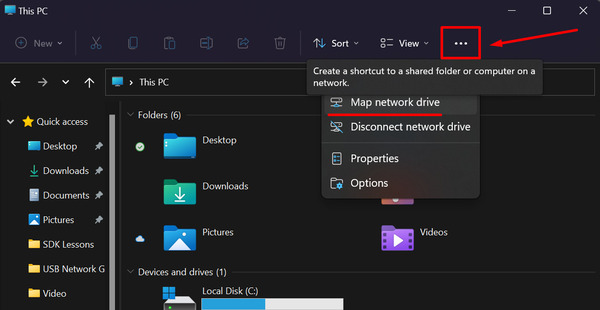
Zrozumienie, jak dodać dysk sieciowy w Windows 11, polega na mapowaniu dysków sieciowych z Eksploratora plików Windows bez konieczności każdorazowego wyszukiwania go lub wpisywania konkretnego adresu sieciowego.
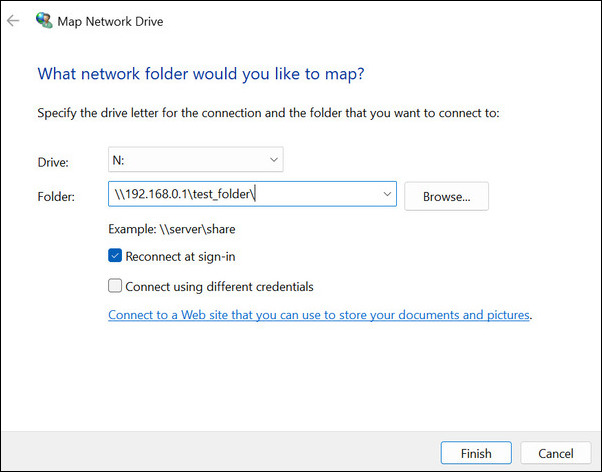
Mapowanie dysku w Windows 11 jest bardzo prostym procesem:

Uwaga: Wybierz opcję „Połącz ponownie przy logowaniu”, jeśli chcesz łączyć się za każdym razem po zalogowaniu do komputera.
Jeśli użytkownicy nie mogą połączyć się z dyskami sieciowymi lub folderami, zdalny komputer może być wyłączony.
Innym powodem może być brak odpowiednich uprawnień do skonfigurowania takiego połączenia. W takim przypadku skontaktuj się z administratorem sieci w celu uzyskania dalszej pomocy.

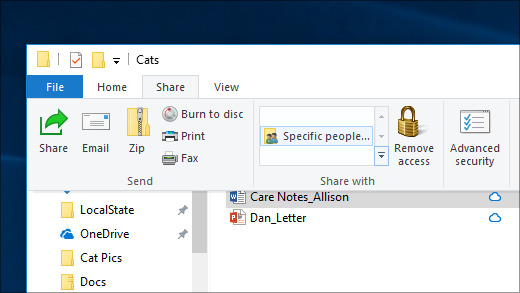
Aby udostępnić zewnętrzny dysk twardy w Windows 10, wykonaj następujące kroki:
Dla użytkowników systemu Windows 10 niektóre funkcje udostępniania plików i folderów w sieci uległy zmianie. Obejmuje to usunięcie funkcji HomeGroup, co oznacza, że proces udostępniania plików w Windows 10 został zmieniony.
Dowiedz się, jak udostępniać pliki między komputerami w Windows 10 w kilku prostych krokach:

Alternatywnie użytkownik może kliknąć prawym przyciskiem myszy plik/folder, aby otworzyć menu kontekstowe, i wybrać Uzyskaj dostęp do > Konkretne osoby.
Jeśli użytkownik wybierze jednocześnie kilka plików/folderów do udostępnienia w sieci w Windows 10, wszystkie wybrane pliki/foldery zostaną udostępnione.
Poniżej przedstawiamy instrukcje krok po kroku, które pokażą, jak udostępnić zewnętrzny dysk między Mac a PC. Na szczęście mapowanie dysków na komputerze z macOS do wszystkich innych urządzeń jest możliwe za pomocą kilku prostych kroków.
Udostępnianie zewnętrznego dysku twardego na komputerach Mac jest bardzo prostym procesem, który pozwala zarządzać plikami i folderami z dowolnego urządzenia.
Udostępnianie zewnętrznego dysku twardego na komputerach Mac jest dość prostym procesem, który pozwala zarządzać plikami i folderami z dowolnego urządzenia.

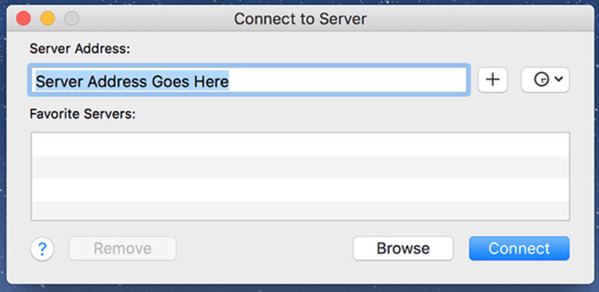
Użytkownicy mogą uzyskać dostęp do dysków sieciowych, wykonując trzy proste kroki — o ile nie przeszkadza im powtórzenie tych czynności, jeśli połączenie zostanie przerwane, Mac zostanie ponownie uruchomiony lub urządzenie się rozłączy.
I to wszystko! Teraz możesz łatwo uzyskać dostęp do dysku z poziomu pulpitu lub paska bocznego Findera.
Niektórzy użytkownicy mogą potrzebować dostępu do serwera w biurze, który jest podłączony do dysku sieciowego. Użytkownik może również chcieć, aby jego zespół miał dostęp do tego dysku w celach współpracy i udostępniania plików.
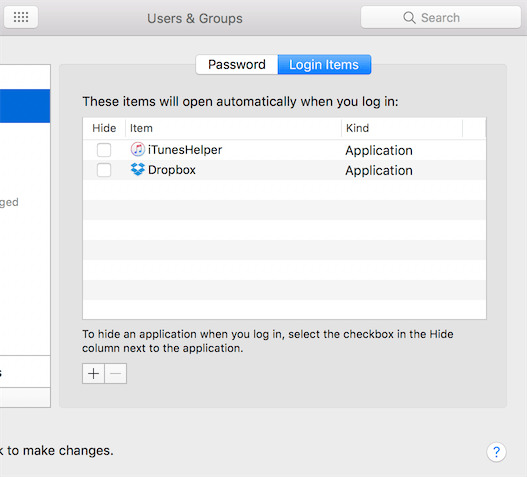
Aby utrzymać stałe połączenie komputera Mac z dyskiem sieciowym (niezależnie od tego, czy urządzenie zostanie ponownie uruchomione), wykonaj trzy kroki opisane powyżej, a następnie postępuj zgodnie z poniższymi instrukcjami:

I gotowe — teraz wiesz, jak zmapować dysk sieciowy w macOS, aby pozostał połączony nawet po ponownym uruchomieniu. Warto jednak zauważyć, że dyski sieciowe nie połączą się automatycznie, jeśli zostanie użyta inna sieć Wi-Fi.
Istnieje wiele metod udostępniania plików i dysków zewnętrznych. Główne wyzwanie polega na wyborze rozwiązania, które najlepiej odpowiada Twoim potrzebom i środowisku pracy.
W większości przypadków, gdy kluczowa jest wydajność, bezpieczeństwo, obsługa wielu platform i dostęp zdalny, USB Network Gate to najpotężniejsze i najbardziej elastyczne rozwiązanie w 2025 roku. Aplikacja ta umożliwia udostępnianie pamięci USB przez LAN, Wi-Fi, Ethernet, a nawet Internet, bez potrzeby stosowania dodatkowego sprzętu.
Jeśli jesteś użytkownikiem domowym lub okazjonalnym, wystarczające mogą być proste rozwiązania wbudowane w system operacyjny. Jednak dla profesjonalistów, zespołów i administratorów IT USB Network Gate oferuje niezrównaną kontrolę, kompatybilność i niezawodność, co czyni go najlepszym rozwiązaniem do udostępniania plików na rynku.