Electronic Team uses cookies to personalize your experience on our website. By continuing to use this site, you agree to our cookie policy. Click here to learn more.

USB over Wi-Fi: Sådan opretter du trådløse USB-forbindelser

Editorial Team Editorial Team May 13, 2026
USB-teknologi forbinder computerperiferiudstyr, såsom eksterne drev, webkameraer og printere, til computere. På grund af denne enkelhed og bekvemmelighed bruger flere og flere enkeltpersoner og organisationer USB-enheder.

Nu finder brugere også måder at få adgang til USB-enheder via Wi-Fi uden at forbinde dem fysisk. USB over Wi-Fi er nyttigt til fjernarbejde, fjerner kabelrod og lader dig dele USB-enheder på tværs af flere enheder.

I denne artikel lærer du, hvordan du gør enhver USB-enhed trådløs og opretter skalerbare og fleksible trådløse USB-forbindelser ved hjælp af både software og hardwaremetoder.

Hardwarebaserede løsninger til trådløse USB-forbindelser

Hardwarebaserede USB over Wi-Fi-løsninger gør det muligt nemt at aktivere USB-forbindelse uden internetadgang eller yderligere software. Disse løsninger kan være trådløse USB-hubs, trådløse USB-forlængere, dongler og Raspberry Pi USB-servere.

Hardwarebaserede trådløse USB-forbindelser er mere velegnede, hvis du foretrækker plug-and-play eller en fysisk opsætning. Disse løsninger er ideelle for privatpersoner og virksomheder, der prioriterer enkelhed og stabilitet. Lad os tale om effektive hardwarebaserede USB over Wi-Fi-løsninger:

Trådløse USB-hubs

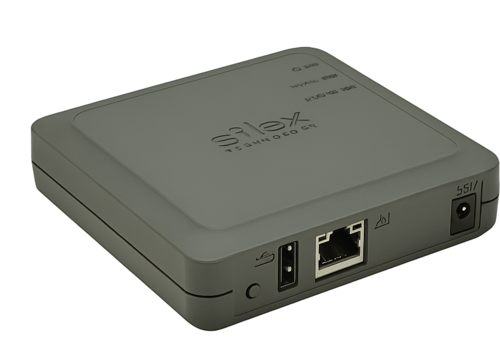
Silex DS-520AN

Trådløse hubs giver dig mulighed for at få trådløs adgang til USB-enheder, såsom printere, flashdrev osv., fra andre enheder, der er tilsluttet det samme netværk. Wi‑Fi USB-hubs er centraliserede systemer og har indbygget Wi‑Fi.


Eksempel: Silex DS-520AN


Anvendelsestilfælde: Trådløse USB-hubs bruges i følgende scenarier:


  • Til at dele et USB-drev mellem forskellige brugere uden at flytte det
  • Til trådløs adgang til en USB-printer eller scanner fra forskellige computere

icon pros Fordele:

  • Kompatibel med flere USB-enheder, såsom trådløse USB-adaptere;
  • Problemfri konfiguration (for det meste plug-and-play);
  • Ideel til kontormiljøer.

icon cons Ulemper:

  • Kan kræve proprietære drivere eller software;
  • Kan være dyrere sammenlignet med traditionelle USB-hubs.
Velegnet til: Trådløse USB-hubs er mere velegnede til kontor- og hjemmebrugere, der ønsker at dele flere USB-enheder via Wi-Fi.

Wi-Fi-forlængere/ USB over Ethernet

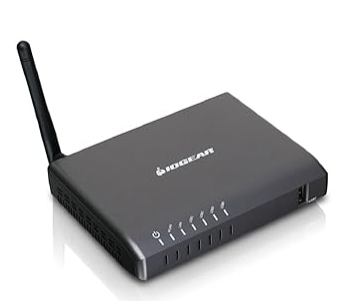
Wi-Fi-forlængere eller USB over Ethernet er hardwareenheder, som også kaldes "USB-over-IP"-værktøjer. Disse konverterer USB-signaler til netværksdata, der sendes over Wi-Fi eller Ethernet til en modtager eller tilsluttet enhed.


Eksempel: IOGEAR GUWIP204


Anvendelsestilfælde: Nogle af de scenarier, hvor trådløse USB-forlængere eller USB over Ethernet bruges:


  • Betjening af USB-lydudstyr på tværs af rum eller etager i samme bygning
  • Placering af en USB-stregkodescanner eller et overvågningskamera væk fra værtscomputeren

icon pros Fordele:

  • Velegnet til forbindelser over længere afstande;
  • Mere pålidelige og sikrere forbindelser.

icon cons Ulemper:

  • Kræver yderligere opsætninger eller strømforsyninger;
  • Besværlig at håndtere.
Velegnet til: Wi-Fi-forlængere eller USB over Ethernet er mere velegnede til:

  • Brugere, der er afhængige af USB'er eller USB-tilsluttede enheder til at fungere over lange afstande
  • Brancher med forskellige eksterne enheder
  • Kontorer eller IT-miljøer med pålidelige kablede Ethernet-forbindelser

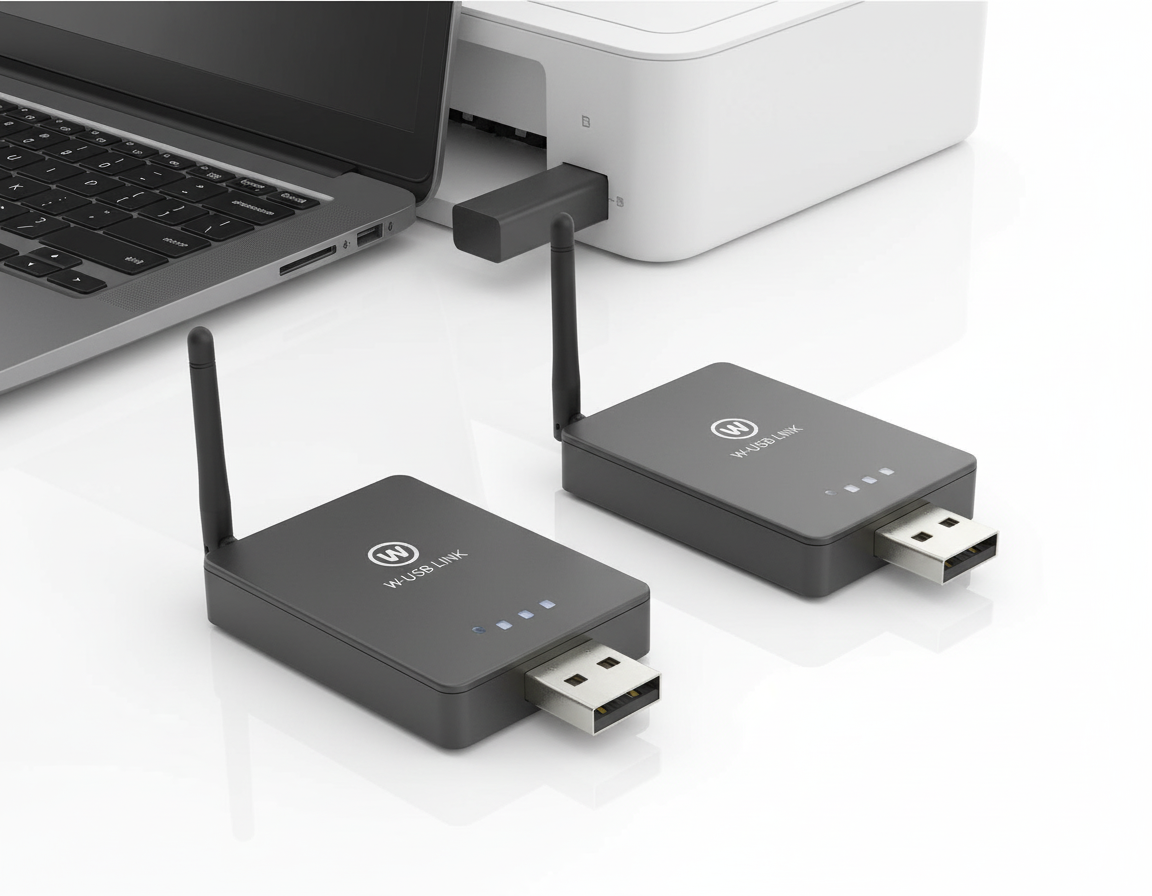
Dongler eller trådløse USB-kabler

Godkendelsen af det trådløse “kabel”-koncept er en almindelig bekymring blandt brugere.


Når de bruger udtrykket “trådløst USB-kabel”, mener de som regel noget i retning af dette:


  • En USB-over-Wi-Fi-bro forbindes til en computer.
  • Denne forbindelse omdanner USB-udgangen til et trådløst signal.
  • En sekundær USB-adapter på en tilslutningsbar enhed modtager dette trådløse signal.

Den sekundære bro omdanner det trådløse signal tilbage til et USB-input og overfører disse data til den tilslutningsbare enhed.


Generelt er det den samme trådløse USB-forbindelse, men der kræves nogle få ekstra trin. I begge scenarier kommunikerer USB-stik med en anden enhed—enten et andet stykke udstyr eller et andet USB-stik—via Bluetooth-signaler.


Anvendelsestilfælde: Dongler eller trådløse USB-kabler bruges i følgende scenarier:


  • Brug af et trådløst dokumentkamera i et klasseværelse til at vise billeder eller objekter i høj opløsning
  • Trådløs tilslutning af et USB-webkamera i et rum

icon pros Fordele:

  • En enkel og kabelfri løsning;
  • Kræver ingen yderligere netværksopsætning.

icon cons Ulemper:

  • Kort rækkevidde;
  • Sværere at finde, da mange af dem er udgået;
  • Understøtter kun én enhed.
Velegnet til: Dongler eller trådløse USB-kabler er mere velegnede til personer, der ønsker at slippe af med et enkelt USB-kabel til at forbinde nærliggende enheder.

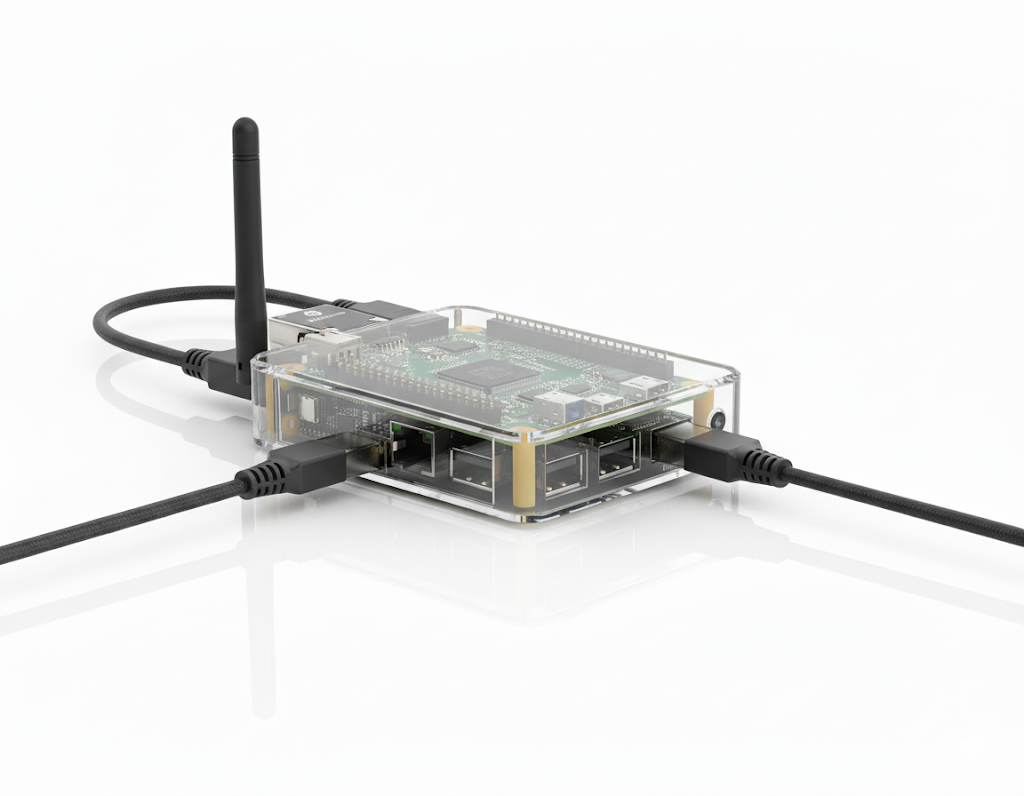
Raspberry Pi USB-server (USB/IP)

Det er en gør-det-selv-metode (DIY) til at oprette trådløse fjernforbindelser, såsom etablering af trådløse USB-til-USB-forbindelser. I denne metode skal brugeren bruge en Raspberry Pi som en USB-over-netværk-server. Du skal tilslutte dine USB-enheder til Pi'en og dele dem over Wi-Fi via USB/IP-protokoller.


Du kan omdanne din Raspberry Pi til en USB over Ethernet-server ved hjælp af et simpelt Linux-værktøjssæt.


Bemærk: Det understøtter kun Linux.


Anvendelsestilfælde: Raspberry Pi USB-server bruges i følgende tilfælde:


  • Brug af USB-enheder eller fjernsensorer i et smart home-projekt
  • Deling af en trådløs USB-harddisk i et hjemmeopsætning

icon pros Fordele:

  • Nem at tilpasse;
  • Fleksibel at bruge;
  • Omkostningseffektiv.

icon cons Ulemper:

  • Kræver betydelig opsætningstid;
  • Kræver, at du har dyb teknisk viden for at opsætte og bruge det.
Velegnet til: Raspberry Pi er ideel til:

  • Udviklere eller fjernlaboratorier, der søger en fleksibel måde at få adgang til USB-enheder på
  • Teknisk kyndige brugere, der er fortrolige med Linux- og netværkskoncepter
  • Prisbevidste brugere, der ønsker en tilpasset oplevelse

Softwarebaserede løsninger til trådløse USB-forbindelser

Softwarebaserede løsninger giver større bekvemmelighed for brugere, der har brug for fjernadgang og fleksibilitet uden i høj grad at være afhængige af hardware. Disse applikationer giver dig mulighed for at få adgang til flere USB-enheder globalt eller på tværs af lokale netværk og dele data over internettet. Du får sikkerhed og avanceret funktionalitet til hjemmebrug, såsom adgang til studiehardware hjemmefra, eller professionel brug, såsom fjernadministration af systemer.

Her er forskellige softwaremuligheder, du kan prøve, når du opretter trådløse USB-forbindelser eller USB-over-Wi-Fi.

Brug af en USB Network Gate til at oprette trådløse USB-forbindelser

Disse softwareløsninger hjælper med at udvikle trådløse USB-forbindelser. Så du kan gøre dine USB-enheder tilgængelige for enhver maskine, der er tilsluttet netværket. Du kan også dele dit udstyr med fjernbrugere hvor som helst i verden. USB over Ethernet-software, for eksempel, giver brugerne mulighed for at få adgang til en enhed samtidig uden ekstra hardware eller kabler. USB Network Gate tilbyder nu en gratis version til personlig brug, hvilket gør det endnu mere tilgængeligt for individuelle brugere.

Prøv USB over WiFi-software nu
Gratis version tilgængelig

Anvendelsestilfælde: Softwarebaserede trådløse USB-forbindelser er nyttige i disse scenarier:

  • For at få adgang til en sikkerhedsnøgle eller en USB-licensdongle fra en fjern-pc.
  • For at dele drev, printere og webkameraer i en fjernsupportsession.
ung
Forbind enhver enhed trådløst med USB Network Gate-løsninger

icon pros Fordele:

  • Nem at sætte op og bruge;
  • Understøtter fjern- eller cloud-opsætninger;
  • Kompatibel med macOS, Linux og Windows.
  • Gratis version tilgængelig til personlig brug.

icon cons Ulemper:

  • Du skal installere softwaren på både værten og klientenhederne.

Velegnet til: Softwarebaserede trådløse USB-sendere er ideelle til brugere på tværs af platforme, it-professionelle, supportteams, fjernarbejdere og private brugere, der søger en gratis løsning til deling af USB.

3 trin til at oprette trådløse USB-forbindelser

Følg nedenstående trin for at oprette en trådløs USB-forbindelse:
1
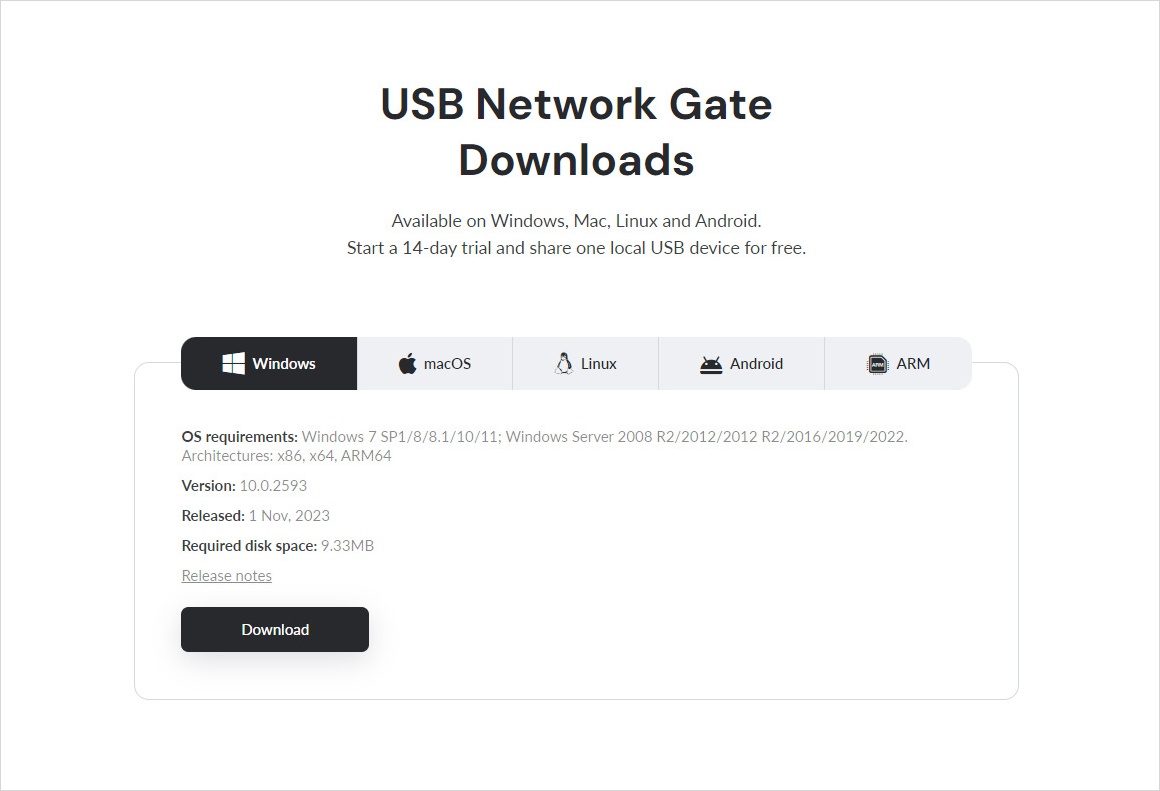
Installer USB Network Gate på alle computere, der skal deltage i forbindelsen. Dvs. på en server, hvor en USB-enhed fysisk vil være til stede, og på klienter, hvorfra du vil få adgang til USB over Wi-Fi.
 Download USB Network Gate
2
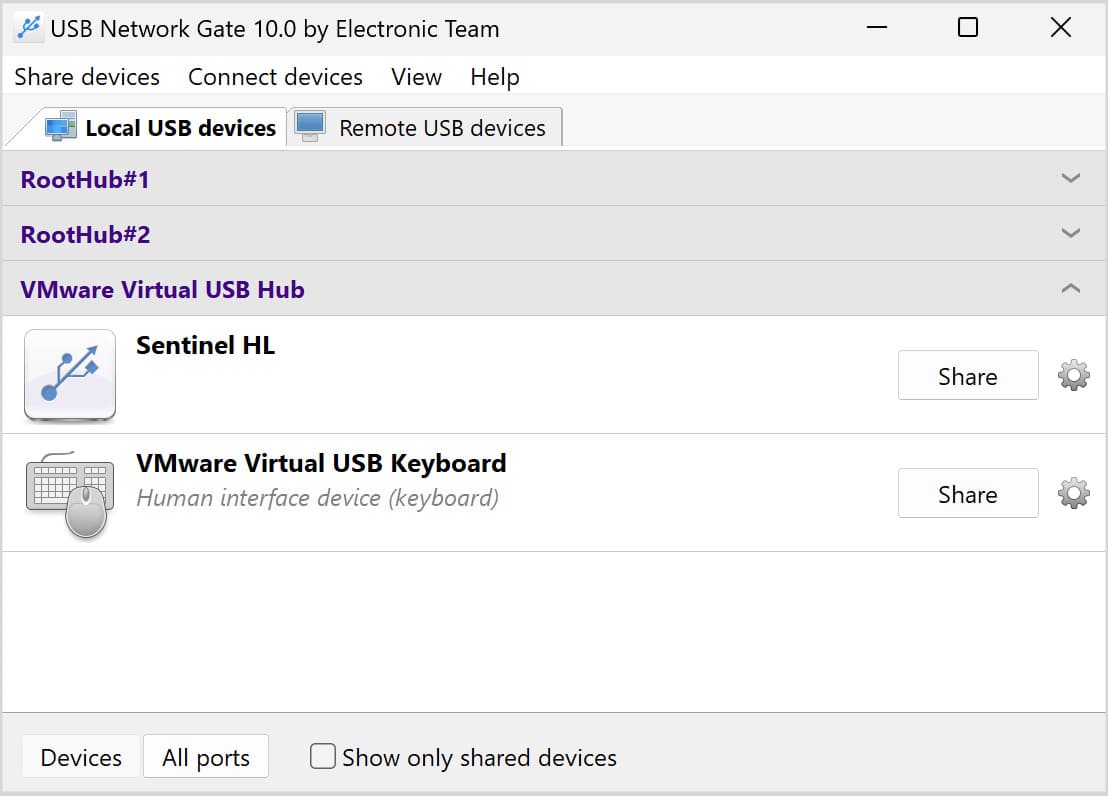
Tilslut USB-enheden til en servercomputer, og del den ved hjælp af USB Network Gate.
 Del USB-enhed over wifi-netværk
3
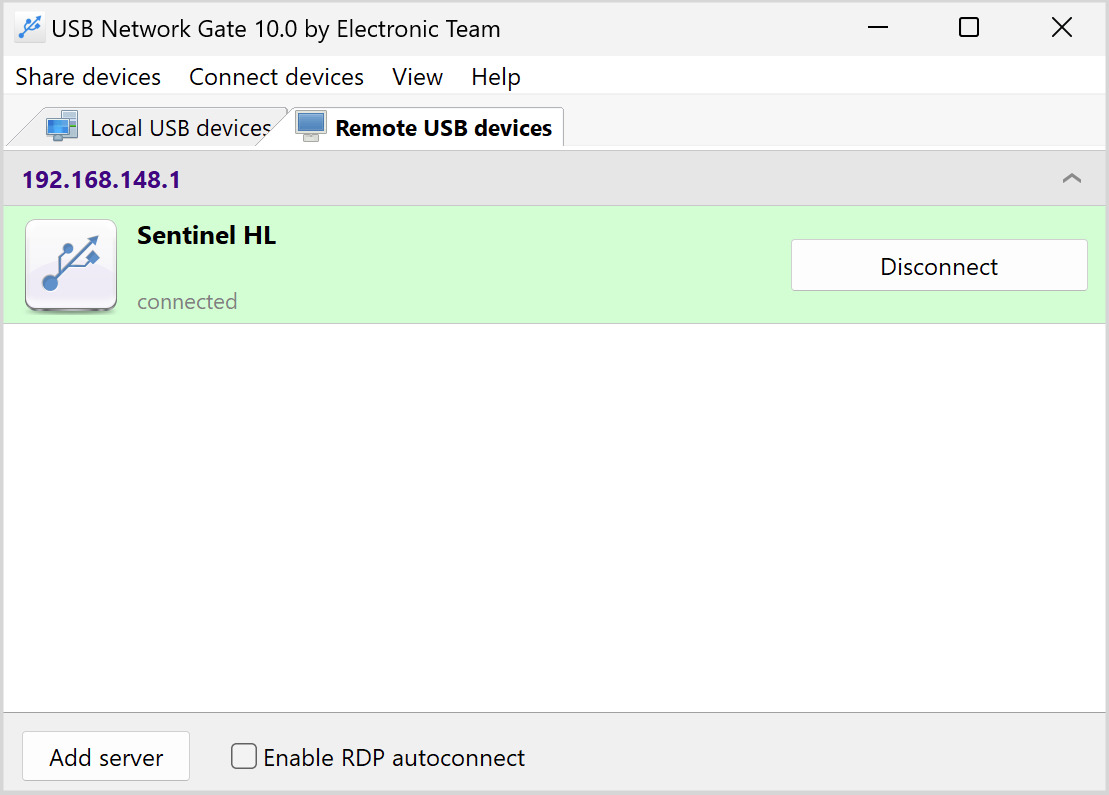
Opret forbindelse til den delte enhed fra enhver klientcomputer over et Wi-Fi-netværk. Derefter vises den enhed, der er delt på en server, i Enhedshåndtering på fjernklienten, og alle programmer vil behandle denne enhed, som om den var direkte tilsluttet den.
 Opret forbindelse til den delte USB-enhed

Brug af FlexiHub til at dele USB over Wi-Fi

FlexiHub er en anden softwaremulighed, der tilbyder en forenklet metode til at dele USB-enheder over Wi-Fi. Det er et fleksibelt værktøj til at forbinde og dele forskellige USB-enheder, herunder harddiske, printere, scannere og USB-dongler. Desuden kan FlexiHub forvandle din arbejdsplads til en slags softwarebaseret USB-hub, da det rydder op i de rodede ledninger omkring din computer.

Anvendelsestilfælde: FlexiHub er praktisk i forskellige anvendelsestilfælde:

  • Til at oprette forbindelse til en seriel portenhed (f.eks. en CNC-maskine) over Wi-Fi
  • Til at dele en MIDI-enhed eller et USB-lydinterface fra dit studie med en samarbejdspartner
  • Til at få fjernadgang til en USB-sikkerhedsdongle fra et andet kontor, en anden region eller et andet land

icon pros Fordele:

  • Understøttelse på tværs af platforme på macOS, Windows, Android og Linux;
  • Understøtter USB'er såvel som serielle enheder;
  • Fungerer over både det lokale netværk og internettet;
  • Forbindelsessikkerhed med SSL-kryptering.

icon cons Ulemper:

  • Abonnementsbaseret (månedlig/årlig pris);
  • Kræver internet for fuld funktionalitet (i modsætning til værktøjer, der kun fungerer på LAN).

Velegnet til:

  • Professionelle, der har brug for fjernadgang til USB på cloud-niveau;
  • Teams eller virksomheder med fjerninfrastruktur;
  • Alle, der har brug for sikker adgang til USB- eller serielle enheder på afstand.

Sådan forbinder du USB-enheder trådløst med FlexiHub

1
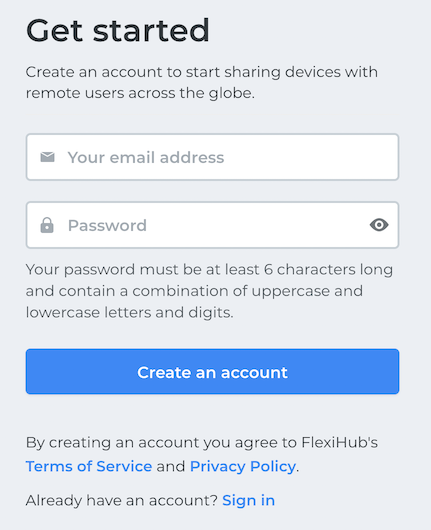
Gå til FlexiHub-webstedet og opret en konto gratis. Slå demotilstand til, hvis du har brug for at udvide USB over Wi-Fi.
 opret en konto
2
Download og installer FlexiHub-appen på alle de pc'er, der er involveret i forbindelsen. Disse maskiner vil fungere som Wi-Fi USB-hubs.
3
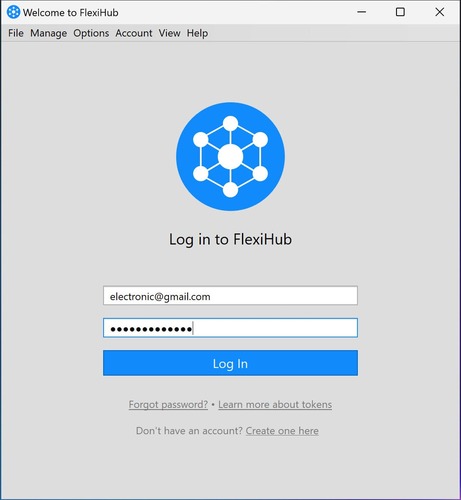
Åbn appen på de lokale og eksterne computere, og log ind på din konto.
 Start en Flexihub-demo
4
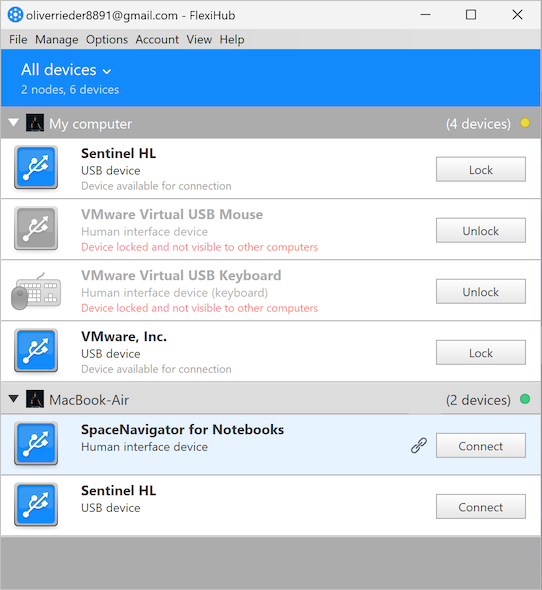
På fjern-pc'en skal du gå til listen over tilsluttede enheder. Søg derefter efter den valgte USB-enhed, og klik på knappen “Tilslut” ved siden af den.
 Del USB-enhed via wifi

Hvad er den bedste USB-over-Wi-Fi-løsning: softwarebaseret USB-over-Wi-Fi

Både software- og hardwarebaserede løsninger er nyttige til at oprette trådløse USB-forbindelser, hver med sit eget sæt fordele og ulemper. Men softwarebaserede USB-over-Wi-Fi-løsninger er bedre, hvis du leder efter en mere sikker, skalerbar og fleksibel mulighed.

Hvorfor softwarebaserede løsninger vinder

Lad os tale om grundene til, at softwarebaserede USB-over-Wi-Fi-løsninger er bedre:

  • Nem at sætte op:
    Du kan downloade og installere softwaren uden besvær og oprette en forbindelse på få minutter. Det kræver ingen kabler eller ekstra værktøjer.

  • Avanceret fleksibilitet giver fjernadgang til USB-enheder:
    Sammenlignet med fysiske løsninger tilbyder softwaremuligheder til USB over WiFi ofte et langt bredere udvalg af enhedskompatibilitet. Du kan nemt anvende en metode til USB over trådløst netværk med enhver enhed, herunder tablets, scannere, 3D-printere og meget mere. Du kan forbinde dem på blot få minutter i modsætning til en analog kabelforbindelse, som kan kræve mere tid og indsats.

  • På tværs af platforme:
    Softwareløsninger fungerer med de største operativsystemer og enheder, såsom macOS, Windows, Android, Linux, virtuelle maskiner, og mere.

  • Fjernadgang:
    Normalt giver software til USB over trådløst netværk fjernadgang til USB-enheder. Det betyder, at brugere kan få adgang til og anvende USB-enheder med en internetforbindelse, uanset geografisk placering. Det er noget, som måske ikke er muligt med hardwareløsninger.

  • Sikkerhed:
    Softwarebaserede løsninger leveres med funktioner som SSL-kryptering, tofaktorgodkendelse (2FA), sikker cloudadgang osv. for at beskytte dig mod digitale trusler.

  • Skalerbarhed:
    Disse løsninger skalerer nemt; du kan tilføje eller fjerne brugere og enheder uden at skulle købe mere hardware. Dette sparer dig penge og giver bekvemmelighed.

  • Automatiske opdateringer:
    Softwarebaserede USB-over-Wi-Fi-løsninger opdateres automatisk med nye OS-versioner og enheder.

Hvornår det giver mening at bruge hardwarebaseret USB-over-Wi-Fi

Brug hardwarebaserede trådløse USB-forbindelser i følgende scenarier:

  • Hvis du er en ikke-teknisk bruger, der leder efter en plug-and-play-løsning
  • Hvis du arbejder i et air-gapped miljø eller offline
  • Brugere i faste eller industrielle opsætninger med begrænset internetforbindelse

Dom

Hvis du prioriterer fjernadgang, fleksibilitet og skalerbarhed, skal du bruge softwarebaseret USB-over-Wi-Fi (f.eks. FlexiHub eller USB Network Gate).

Men hvis du har brug for en offline, ultrasikker og lokal opsætning, skal du vælge hardwarebaserede trådløse USB-forbindelser.

USB Network Gate
Omdiriger USB-enheder over netværk
Gratis version tilgængelig
Licenspriser starter fra $159.95
Tilgængelig for