Electronic Team uses cookies to personalize your experience on our website. By continuing to use this site, you agree to our cookie policy. Click here to learn more.

USB over RDP:完全ガイド

Editorial Team Editorial Team Feb 5, 2025

リモートデスクトップ環境でUSB周辺機器を使用するのは、簡単ではない場合があります。しかし、このプロセスを効率化する方法はいくつも存在します。本ガイドでは、USB over RDP の使い方を詳しく解説し、発生しやすい課題と、それらを解決するための実践的な方法を紹介します。まずは、Windowsに標準搭載されている方法から見ていきましょう。

USB over RDP の課題

Remote Desktop Protocol(RDP)を使用して、シンクライアントから高性能サーバーへ接続する際、ローカルUSB周辺機器のリダイレクトにはいくつかの課題があります。
USBリダイレクトを利用すると、外部デバイスをサーバーに接続し、リモートデスクトップ上から操作できますが、以下の点を考慮する必要があります。

  1. ネットワーク帯域: USB転送に必要な通信容量をネットワークが十分に処理できるか確認する必要があります。
  2. パフォーマンス: レイテンシー、帯域幅、通信の安定性は、USBデバイス使用時の操作感に大きく影響します。
  3. WAN(広域ネットワーク): リモートワークには便利ですが、通信速度が制限されることが多く、デバイス機能が制限される場合があります。
  4. LAN(ローカルネットワーク): WANと比べて遅延が少なく、USBリダイレクトに適しています。
  5. ソフトウェア更新: VDI(仮想デスクトップ基盤)環境では、USBリダイレクトを正常に行うために最新状態を維持する必要があります。

これらの要素を考慮することで、リモートデスクトップ環境におけるUSBデバイスの利便性が大幅に向上します。

Windows マシンでの USB over RDP(標準機能)

ステップ1:ローカル(クライアント)マシンの設定

ローカルマシンとは、リモートデスクトップ接続を開始する側のコンピューターを指します。

  1. 1
    リモートデスクトップ接続ツールを起動:
    Win + R を押して「ファイル名を指定して実行」を開きます。
    mstsc と入力し、Enter を押します。
  2. 2
    RDP オプションを表示:
    ⚬ ウィンドウ左下の 「オプションの表示」 をクリックします。
  3. 3
    USB リダイレクトを有効化:
    「ローカル リソース」 タブを開きます。
    「ローカル デバイスとリソース」 セクションで 「詳細」 をクリックします。
  4. 4
    USB デバイスを選択:
    ⚬ 表示されたダイアログで:
    ❒ USBストレージの場合は 「ドライブ」 にチェックを入れます。
    「その他のサポートされている Plug and Play デバイス」 を展開し、使用したいUSB機器にチェックを入れます。
    OK をクリックして保存します。
  5. 5
    RDP 設定を保存(任意):
    ⚬ 同じ設定を頻繁に使用する場合は、RDP 構成を保存しておくと便利です。
    [全般] タブを開きます。
    [名前を付けて保存…] をクリックし、設定を含んだ .rdp ファイルを作成します。

    プロフィールを作成

ステップ2:リモート(サーバー)マシンへ接続

  1. 1
    リモートデスクトップセッションを確立:
    ⚬ リモートデスクトップ接続ツールの [全般] タブで、リモートコンピューターの名前または IP アドレスを入力します。
    [接続] をクリックします。
  2. 2
    リモートデスクトップ上で USB デバイスにアクセス:
    ⚬ リモートコンピューターにログイン後、USB デバイスが正しくリダイレクトされているか確認します。
    ストレージデバイスの場合: エクスプローラーを開き、[この PC] を確認します。USB ドライブは「リダイレクトされたドライブとフォルダー」セクションに表示されます。
    プリンターやその他のデバイスの場合: 該当するアプリケーションまたは設定画面を開いて、リダイレクトされたデバイスにアクセスします。

ステップ3:リモート(サーバー)マシンの設定

※ リモートマシン(サーバー)側で USB リダイレクトが許可されている必要があります。

  1. 1
    グループポリシー設定の確認:
    ⚬ リモートマシンで Win + R を押し、gpedit.msc と入力して Enter を押します。

    次のパスへ移動します:
    コードをコピー
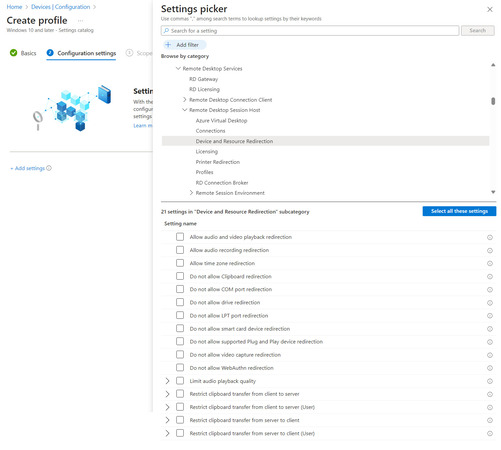
    コンピューターの構成 > 管理用テンプレート > Windows コンポーネント > リモート デスクトップ サービス > リモート デスクトップ セッション ホスト > デバイスとリソースのリダイレクト

    ⚬ 以下のポリシーが正しく設定されていることを確認します:
    サポートされている Plug and Play デバイスのリダイレクトを許可しない: 無効 に設定。
    このコンピューターから他のサポートされている RemoteFX USB デバイスの RDP リダイレクトを許可: 有効 に設定。
  2. 2
    RDP リスナー設定の確認:
    サーバーマネージャー または PowerShell を起動します。
    ⚬ RDP サービスが実行中であり、デバイスリダイレクトを受け付ける設定になっていることを確認します。
  3. 3
    リモートデスクトップライセンスの確認:
    ⚬ Remote Desktop Services(RDS)を使用している場合、一部の高度な USB リダイレクト機能に必要な適切なライセンスが適用されているか確認してください。

リモートデスクトップサーバーの構成

リモートデスクトップサーバーで、以下の設定が行われていることを確認してください。

  • グループポリシー:
    ⚬ グループポリシーエディター(gpedit.msc)を開きます。
    コンピューターの構成 > 管理用テンプレート > Windows コンポーネント > リモート デスクトップ サービス > リモート デスクトップ セッション ホスト > デバイスとリソースのリダイレクト に移動します。
    ⚬ 「オーディオおよびビデオ再生のリダイレクトを許可」や「サポートされている Plug and Play デバイスのリダイレクト」など、必要なポリシーを有効にします。

  • RDP 設定:
    ⚬ RDP セッション設定で USB リダイレクトが有効になっていることを確認します。

USB over RDP ソフトウェア – サードパーティ製ソリューション

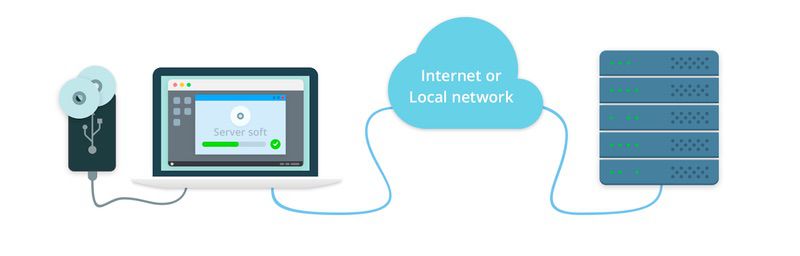
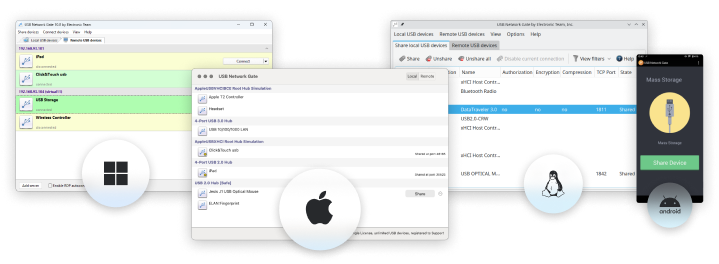
リモートデスクトップからローカル USB デバイスに接続したい場合、Electronic Team, Inc. が提供する USB Network Gate は最適な選択肢の一つです。この専用ソフトウェアは、USB 周辺機器を RDP 経由でリダイレクトし、リモートマシン上でも物理的に接続されているかのように認識させます。

UNG logo
USB Network Gate
4.9 ランク 以下に基づく 372+ ユーザー, レビュー(372)
無料でお試しください 14 日間の試用版、共有できるローカル USB デバイスは 1 つだけです
 リモートデスクトップ用のUSB

USB Network Gate(UNG)は、USB デバイスをリモートデスクトップへ接続します。本ソフトの機能を最大限に活用するには、デバイスが接続されているコンピューター(UNG Server)と、リモートから接続する側のコンピューター(UNG Client)の両方にインストールする必要があります。

USB Network Gate は、RDP 用の USB パススルー機能をサーバー/クライアント一体型で提供する便利なツールです。

  1. 1
    ローカル PC(Microsoft RDP クライアントを実行する側)では、サーバー機能を使用して USB 周辺機器を共有します。
  2. 2
    リモート PC(RDP サーバーが稼働している側)では、USB Network Gate のクライアント機能を使って、共有されたデバイスに接続します。

なお、USB Network Gate を使用するにはアクティベーションが必要です。サーバー側(UNG Server)でライセンスを有効化すると、USB デバイスをリモートデスクトップへ転送できるようになります。一方、クライアント側は登録不要で、複数のリモートマシンから無料で接続可能です。

共有された USB デバイスに接続すると、そのデバイスは RDP サーバーのデバイスマネージャーに表示され、インストール済みのすべてのアプリケーションからローカル接続と同様に認識されます。

※ 注:USB Network Gate はバージョン 7.x 以降で ICA プロトコルに対応しており、シンクライアントからターミナルサーバーへ ICA 経由でデバイスを転送できます。

USB Network Gate は Windows・Linux・Mac に対応しているため、異なる OS 間でも柔軟に構成できます。たとえば、Windows PC から Mac に接続された USB デバイスを利用することも、その逆も可能です。

今すぐリモート デスクトップ用の USB を試す
14日間の無料トライアル

USB をリモートデスクトップに接続する方法

以下は、RDP 経由の USB リダイレクト の仕組みです。手順を順番に見ていきましょう。

ローカル PC(ターミナルサーバー)側で行う操作:
1
USB Network Gate をインストール して起動します。
 USBネットワークゲートをインストールする
2
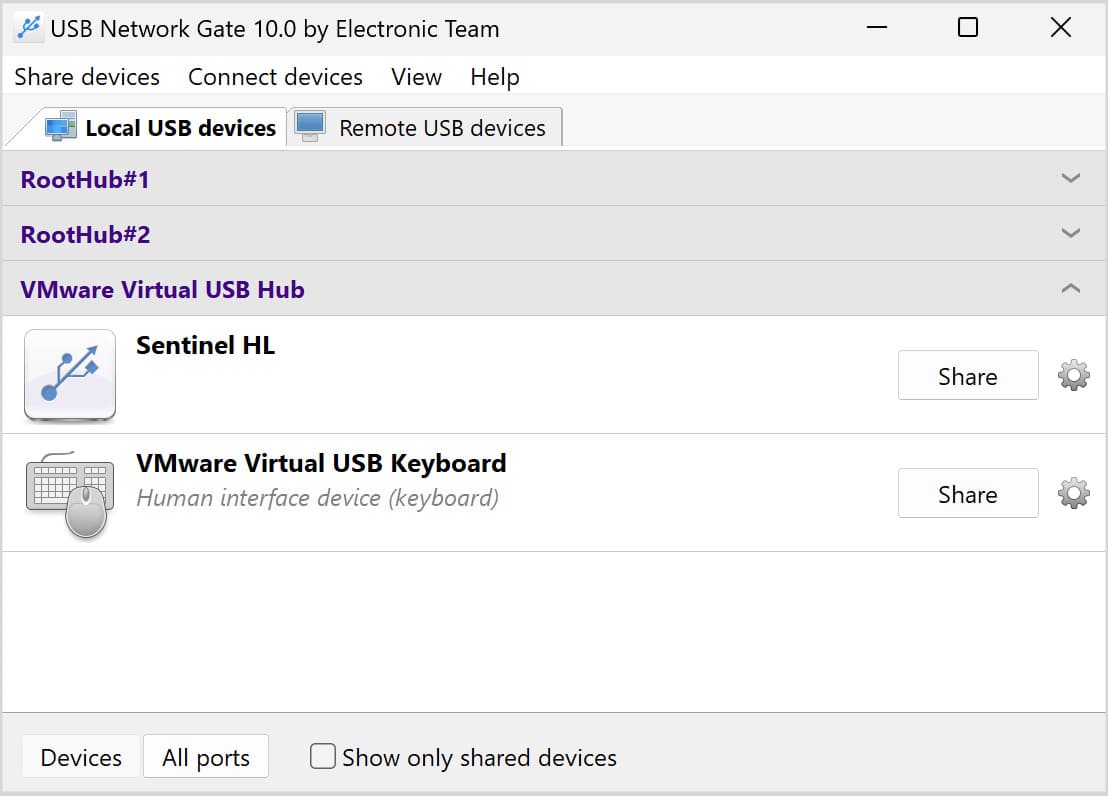
「Local USB devices」タブで使用する USB ポート/デバイスを見つけ、横にある「Share」をクリックします。
 USBデバイスを選択
3
Remote Desktop Connection を使ってリモートデスクトップに接続します。
4
セットアップが完了したら「Finish」をクリックしてください。デバイスを認識させるために、PC またはノートパソコンの再起動が必要になる場合があります。
リモートクライアント側:
1
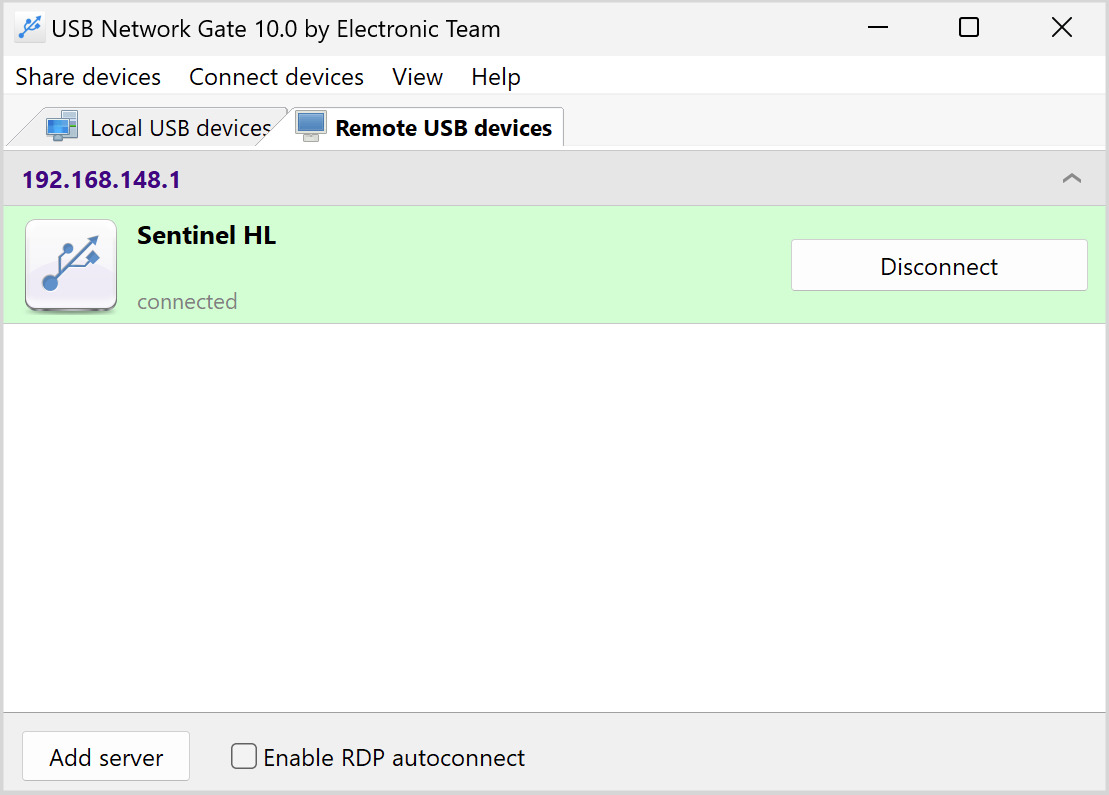
RDP 経由でリモートサーバーに接続したら、USB Network Gate を起動し、「Remote devices」タブを開きます。
 USBデバイスを共有する
2
このソフトウェアの便利な点は、ホストコンピューターで共有されている USB デバイスのみが表示されることです。なお、ネットワーク上の USB デバイスを検索することも可能です。
3
また、「RDP auto-connect」オプションを有効にすると、Remote Desktop セッション内のデバイス接続が自動的に再確立され、GUI を毎回起動する必要がなくなります。

USB over RDP の Mac 対応ソフトウェアソリューション

USB Network Gate は、RDP クライアントを実行している Mac から、あらゆる USB デバイスに安全に接続できるプロフェッショナル向けソフトウェアです。
mac remote desktop share usb

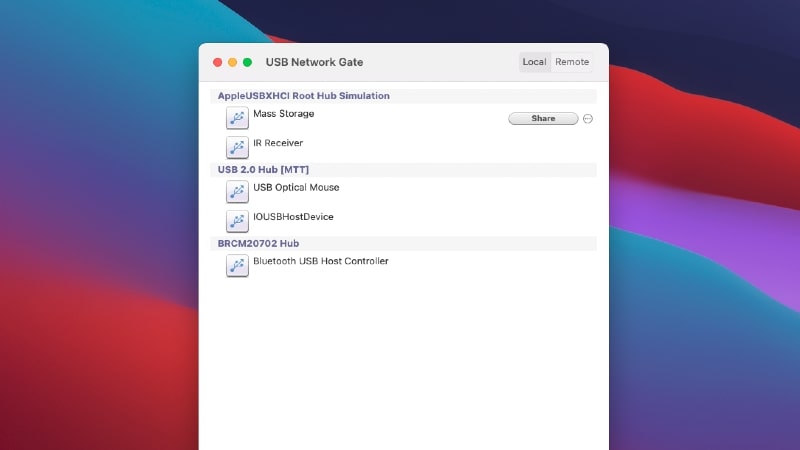
以下の手順で、Mac 上のリモートデスクトップセッションと物理接続された USB デバイスを共有できます。

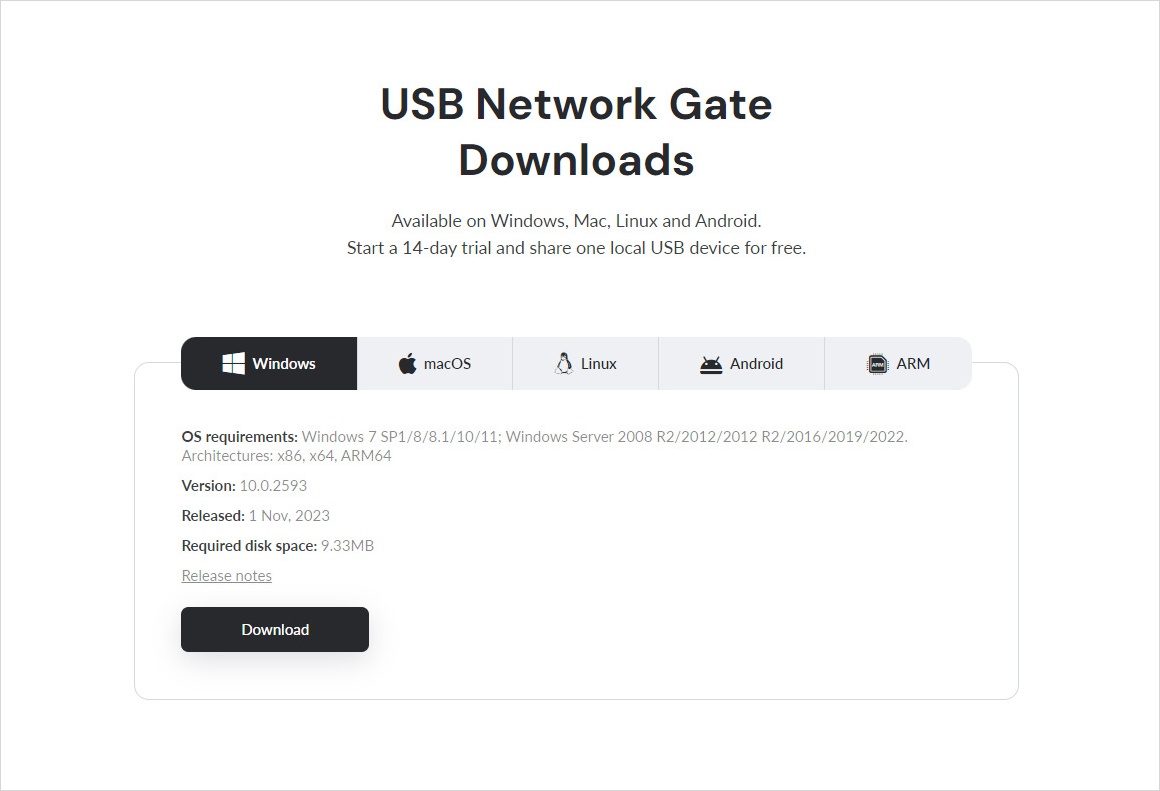
  1. USB Network Gate をダウンロード し、Mac にインストールします。

  2. Mac で USB Network Gate を起動し、「Local USB Devices」タブに移動します。コンピューターに物理的に接続されているデバイスの一覧が表示されます。RDP セッションで使用するデバイスの横にある「Share」をクリックします。

  3. 次に、Mac 用 RDP クライアントである xfreerdp をインストールします。事前に Homebrew をインストールしておく必要があります。その後、以下のコマンドを実行します。

    brew install freerdp.

  4. インストール完了後、macOS のターミナルを起動し、次のコマンドを実行します。

    xfreerdp --plugin usb4rdp <remote address="">

    <remote address=""> の部分には、リモートサーバーの IP アドレス/ドメイン名/コンピューター名を指定します。

    このコマンドにより、Electronic Team 提供のプラグインを組み込んだ xfreerdp クライアントが起動し、RDP セッション内で USB Network Gate の機能を使用できるようになります。

  5. 以下のコマンドを使用すると、freeRDP で利用可能な追加プラグインを読み込めます。

    xfreerdp --plugin cliprdr --plugin usb4rdp xxx.xx.xx.xx

    このコマンドは、cliprdr と usb4rdp プラグインを有効にした状態で xfreerdp を起動し、ターミナルサーバーとクライアント間でクリップボードの同期を可能にします。

  6. RDP 経由でオーディオデバイスを共有する場合は、次のオプションで xfreerdp を起動します。

    xfreerdp --plugin usb4rdp -0 -o server

    このコマンドでは、RDP クライアントの標準機能ではなく、USB Network Gate の機能を使用してオーディオデバイスをリダイレクトします。

重要な注意点:

  • Electronic Team 提供の usb4rdp プラグインは、xfreerdp バージョン 1.0 以降に対応しています。
  • OS X 10.8 以降を搭載した Mac では、最新版の XQuartz もインストールしてください。
  • Mac の RDP セッションで USB デバイスを使用する場合、暗号化・認証・圧縮オプションは利用できません。

USB over RDP ソフトウェアのメリット

USB over RDP

Remote Desktop セッション中に USB デバイスへアクセスするのは、多くのユーザーにとって課題となります。ほとんどの リモートデスクトップ向け USB ソリューション はこの問題を解決できますが、USB Network Gate にはさらに多くの利点があります。

  • Windows と Linux の両方で動作するクロスプラットフォーム対応ソリューションです。Microsoft RDP や Citrix ICA プロトコルを介して、USB 機器をリモートデスクトップに接続できます。

  • USB フラッシュドライブから USB Wi-Fi アダプター、携帯型温度計、ゲームパッドまで、幅広い USB デバイスに対応しています。

  • USB Network Gate はデバイスではなく USB ポートの共有を目的としているため、共有ポートに USB デバイスを接続すると自動的にリモートデスクトップへ接続されます。追加設定は不要です。

  • セッション単位の USB デバイス分離機能により、特定の USB デバイスを個別ユーザーに割り当てることができ、マルチユーザー環境で特に有効です。この機能により、RDP セッション内で USB デバイスが他のユーザーから見えたり使用されたりすることを防げます。現在は USB フラッシュドライブおよび USB カメラがテストモードで対応しています。RDP 接続時に該当オプションを選択するだけで USB デバイス分離 を有効化できます。
USB リダイレクター RDP ソフトウェアを今すぐ試す
14日間の無料トライアル

RDP で共有できるデバイスは何ですか?

一部の USB デバイスは、リモートデスクトップセッションで使用した場合に、より安定したパフォーマンスを発揮します。RDP 環境内で USB デバイス へのアクセスを構成する IT チームは、この点を考慮する必要があります。

なお、多くのシステムリソースを必要とするデバイスは、USB リダイレクトには適していません。

ung
リモートデスクトップ経由であらゆる USB デバイスを共有

USB over RDP 接続に関するよくある質問

Generic USB Redirection は、クライアントコンピューターから仮想デスクトップへさまざまなデバイスを転送できる Citrix USB リダイレクト 機能です。

Generic USB Redirection は、XenDesktop VM とクライアント PC 間のリクエストおよびレスポンス通信を低レベルで管理します。仮想デスクトップ側に必要なデバイスドライバーがインストールされていれば、クライアント側での煩雑なドライバーインストールを回避できます。

この機能を使用することで、XenDesktop セッションを通じて多様な USB デバイスへアクセス・制御が可能になります。USB デバイスを仮想マシンに直接接続した場合と同等の操作性を実現できます。

シンクライアントは、Remote Desktop Protocol、Citrix ICA、またはその他の通信プロトコルを使用してターミナルサーバーへ接続します。これにより、リモート印刷、オーディオ再生、シリアルデバイス対応、ターミナルエミュレーション、USB デバイスの利用が可能になります。

通常、USB デバイスをシンクライアントの物理ポートに接続すると、ローカルセッションですぐに利用可能になります。しかし、シンクライアントの USB パススルー には、いくつかの課題があります。

  • 多くの USB デバイスは、標準では RDP 経由のリダイレクトに適していません。また、対応している場合でも互換性の問題が発生することがあります。
  • 同一サーバーで作業しているすべてのユーザーが、異なるシンクライアントからリダイレクトされた USB デバイスにアクセスできてしまう場合があります。

これらの課題に対処する最も効果的な方法は、シンクライアント向け USB リダイレクト専用ソフトウェアを導入することです。

スキャナーやマイク内蔵ウェブカメラなどの複雑な USB デバイスを RDP 経由で接続できない、またはサポートが不十分である点は、Linux RDP USB リダイレクト における代表的な問題です。

一般的に、Linux 用 RDP クライアントではプリンターや USB ハードディスクなどの基本的な USB デバイスのみがリダイレクト可能です。USB Network Gate を使用すれば、Linux 環境でもより多くの USB デバイスを RDP 経由で共有できます。

残念ながら、Google Chrome Remote Desktop には USB デバイスを共有するための標準機能がなく、大きな制約となっています。この問題は長年存在していますが、現在も Chrome Remote Desktop の USB リダイレクト は公式にサポートされていません。

しかし、USB Network Gate を使用すれば、この制限を回避し、Chrome Remote Desktop 環境内から USB デバイスを完全に制御することが可能になります。

USB Network Gate
USBデバイスをネットワーク経由でリダイレクト
14日間の無料トライアル
ライセンス価格は $159.95
以下でご利用いただけます: