

リモートデスクトップ(RDP)接続で3Dマウスを使用する際、多くのユーザーがさまざまな問題に直面します。Microsoftの従来型USBリダイレクト方式は、最新のWindows環境や一部のデバイスタイプでは挙動が安定しないことがあります。実際には、3Dマウスのような高度なHIDデバイスでは追加設定が必要になることが多く、結果はWindowsのビルド、ドライバー、リモートデスクトップ環境の構成によって変わる場合があります。
このガイドでは、リモートデスクトップ接続で3Dマウスを使う2つの方法を解説します。1つ目は、Windows、Linux、macOSで使えるクロスプラットフォーム対応のサードパーティ製USBリダイレクトソフトです。2つ目として、古いWindowsバージョンで制限付きながら利用可能なRemoteFXについても取り上げます。
それぞれの方法のメリット・デメリットを比較しながら、設定手順も分かりやすく紹介します。
目次:
Microsoft Remote Desktop Protocol(RDP)は、通常のマウスやキーボードなどの基本的なデバイスクラスをサポートしています。しかし、3Dマウスに必要なカスタムHIDプロファイルやメーカー固有のドライバーは完全には保持されません。そのため、3Dconnexion SpaceMouseのようなデバイスは、リモートデスクトップセッション上で正常に動作しないことがあります。
RDPでは、高レベルの入力リダイレクトまたは低レベル(透過型)のUSBリダイレクトによってUSBデバイスを転送できます。ただし、リモート側システムで適切にドライバー処理が行われないと、3Dマウスがセッションに表示されなかったり、通常のマウスとの差別化ポイントである6自由度(6-DoF)などの重要な機能を失ったりすることがあります。さらに、ボタン割り当て、アプリケーションプロファイル、カスタム軸データなどの高度な機能も利用できなくなる可能性があります。
3Dマウスは多軸入力とメーカー専用ドライバーに依存しているため、フル機能を使うには、リモートシステムがそのデバイスを変換済み入力ではなくネイティブUSBデバイスとして認識する必要があります。
リモートデスクトップ上で3Dconnexion SpaceMouseを使用する主な方法は、サードパーティ製のUSB-over-Networkツールと、Microsoft標準のRemoteFX USBリダイレクトの2つです。どちらを選ぶべきかは、以下のOS互換性によって異なります。
どの方法を選ぶべきですか?
Microsoft標準のRDP USBリダイレクトはWindowsベースの機能であり、最新環境では高度なUSBデバイスに対して動作が不安定になる場合があります。
| 環境 | 推奨される方法 | 備考 |
| 最新のWindows環境(11、Server 2022以降) | サードパーティ製USB-over-Networkツール | 安定性が高く、フル機能を利用可能 |
| 古い環境 | RemoteFX USBリダイレクト(制限あり) | レガシー環境向け、追加設定が必要な場合あり |
Windows以外のクライアントを使用している場合や、より安定したクロスプラットフォーム環境を重視する場合は、方法1から試すのがおすすめです。接続元・接続先の両方がWindowsで、環境的にRDP USBリダイレクトを許可できる場合は、Microsoft標準機能を試すこともできますが、3Dマウスの高度な機能が利用できるかどうかは環境によって異なります。
USB Network Gateのような専用のUSB to Remote Desktopソフトウェアを使えば、3DマウスをRDP経由で利用する際に生じるRemoteFX USBリダイレクトの不安定さを解消できます。このアプリケーションは幅広いUSBデバイスに対応しており、Windows、macOS、Linux、Androidで利用できます。USB Network Gateは専用のTCP/IPトンネルを確立し、RDPのUSBチャネルへの依存をなくします。このトンネルによりUSBデバイスの通信をTCP/IP経由で転送できるため、3Dconnexionドライバーは、あたかもデバイスがローカル接続されているかのようにリモートマシン上で動作できます。
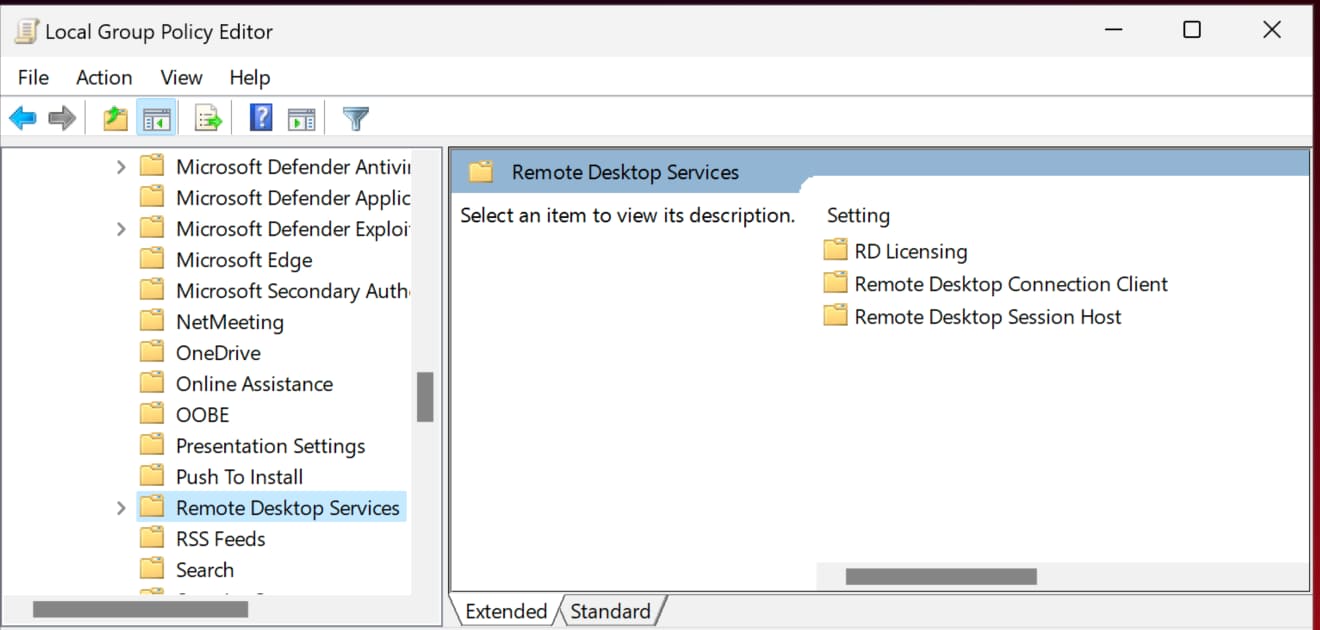
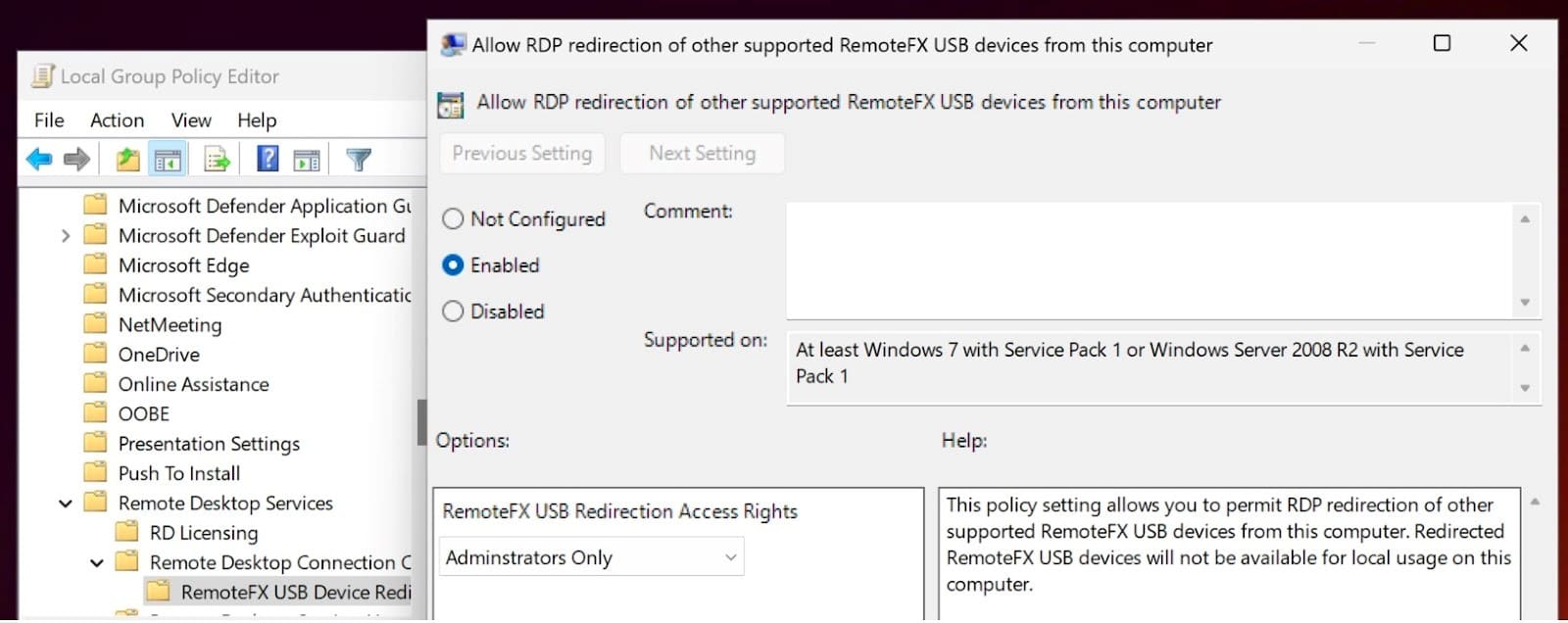
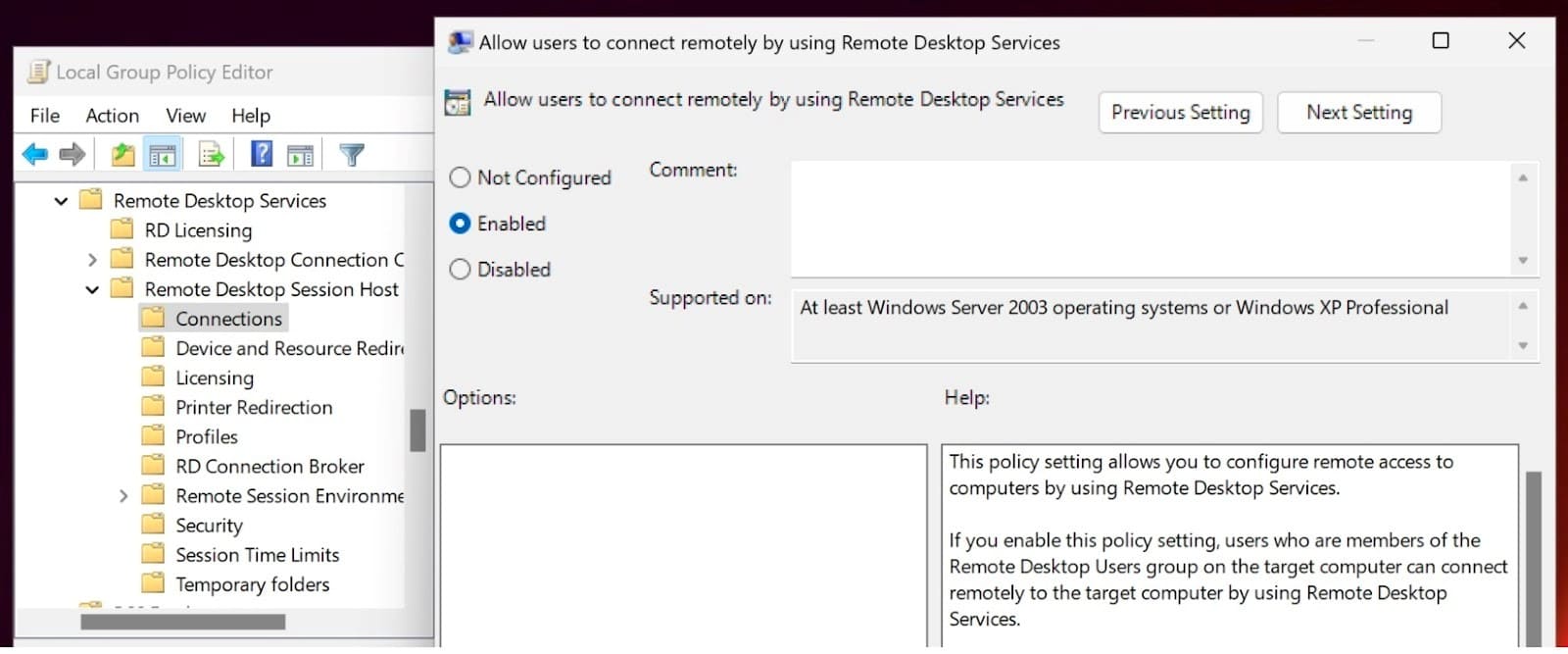
MicrosoftのRemoteFX USBリダイレクトは、3DマウスのようなUSBデバイスをRDP接続経由で転送できるWindows標準機能です。現在では実質的にレガシー機能と見なされています。最新のWindows環境では推奨されておらず、ここではこの方法のシステム要件、有効化手順、そして用途によっては不向きとなる制限事項を解説します。
| 機能 / 項目 | USB Network Gate | RemoteFX USB リダイレクト |
| 種類 | サードパーティ製 USB リダイレクトソフトウェア | Windows 標準機能 |
| 設定の難易度 | ユーザーフレンドリーなインターフェースによるシンプルでガイド付きのインストール | グループポリシーエディターによる手動設定が必要 |
| デバイス互換性 | 3Dマウスを含む幅広い USB デバイスに対応するよう設計 | 3Dマウスや複雑なデバイスへの対応は限定的 |
| ワイヤレスデバイス対応 | はい | いいえ |
| パフォーマンスと安定性 | WAN 環境でも高いパフォーマンスと安定性を発揮できるよう最適化 | 遅延や操作制限が発生する場合があります |
| マルチユーザー環境への対応 | 他のセッションから 3D マウスを見えなくできるデバイス分離機能を搭載 | デバイス分離機能なし |
| 最適な利用対象 | 3Dマウス向けに信頼性が高く柔軟な USB リダイレクトを必要とするユーザー | Windows ネイティブ環境で基本的な 3D マウスアクセスを求めるユーザー |
「RemoteFX USB devices」という Microsoft の古い表記は、現在でも一部の RDP 設定パスに残っていますが、3Dマウスのような高度なデバイスでは、標準搭載の USB リダイレクトは専用設計の USB-over-Network ツールほど安定しないことがあります。USB Network Gate は、3Dマウスのようなデバイスをリダイレクトするための信頼性が高く、将来性のある USB-over-IP ソリューションを提供します。これは、すべての主要 OS と USB デバイスに対応するクロスプラットフォームのサードパーティ製ツールです。このソフトウェアは、多くの環境において、標準的な RDP 入力リダイレクトよりも 3D マウスの高度な機能をより効果的に維持できるよう設計されています。
次のような場合は USB Network Gate を選ぶのがおすすめです。
一方、次の条件に当てはまる場合のみ RemoteFX を選択してください。
USB Network Gate は、最新 OS 環境で 3D マウスをリモート利用するための、最も柔軟で信頼性の高いソリューションです。RemoteFX はレガシーシステムでのみ選ぶべきです。