Electronic Team uses cookies to personalize your experience on our website. By continuing to use this site, you agree to our cookie policy. Click here to learn more.

Sådan omdirigerer du en 3D-mus i en Fjernskrivebord-session

Editorial Team Editorial Team Aug 27, 2023

Indholdsfortegnelse:

  1. Hvordan bruger jeg en 3D-mus med Fjernskrivebord?
  2. Brug af 3Dconnexion SpaceMouse over RDP

I dag gennemgår vi 3Dconnexion fjernadgang for brugere, der ønsker at vide, hvordan man omdirigerer en 3D-mus i Fjernskrivebord. Artiklen nedenfor viser, hvor enkelt det faktisk kan være at bruge en 3D-mus over RDP.

Følg denne detaljerede guide for at lære, hvordan du omdirigerer USB-baserede 3D CAD-mus til RDP-sessioner med vores USB til Remote Desktop-software.

Prøv USB over RDP-appen nu
14-dages gratis prøveperiode

Hvordan bruger jeg en 3D-mus med Fjernskrivebord?

Hvis en 3D-mus anvender en USB-forbindelse, skal brugeren have mulighed for at omdirigere de overførte data til en bestemt RDP-session (Remote Desktop Protocol). Mange spørger: “Hvordan får jeg min 3D-mus til at fungere via Fjernskrivebord?” — og det er et relevant spørgsmål, da brug af 3D-mus over Remote Desktop ofte kan være udfordrende.

En mulighed for at bruge 3D-mus i Fjernskrivebord er RemoteFX USB-omdirigering. RemoteFX gør det muligt at få adgang til en USB-tilsluttet 3D-mus via en RDP-forbindelse.

Selvom RemoteFX USB-omdirigering giver adgang til 3D-mus over RDP, kan der forekomme problemer med stabilitet og ydeevne.

Detaljer om problemet med 3D-mus i RDP-miljøer: 3D-musen fungerer korrekt, indtil den omdirigeres til 3D-miljøet. I selve 3D-applikationen kan brugeren miste kontrollen over bevægelserne på grund af driverrelaterede problemer.

Sådan bruger du 3D-mus over RDP: trin-for-trin vejledning

USB Network Gate er en tredjepartsløsning til 3D-mus i Fjernskrivebord, der effektiviserer USB-omdirigering. For eksempel gør USB Network Gate det nemt at få adgang til en 3Dconnexion via Fjernskrivebord.

Følg nedenstående trin for at lære, hvordan du bruger 3D-mus med Fjernskrivebord via USB Network Gate:

1
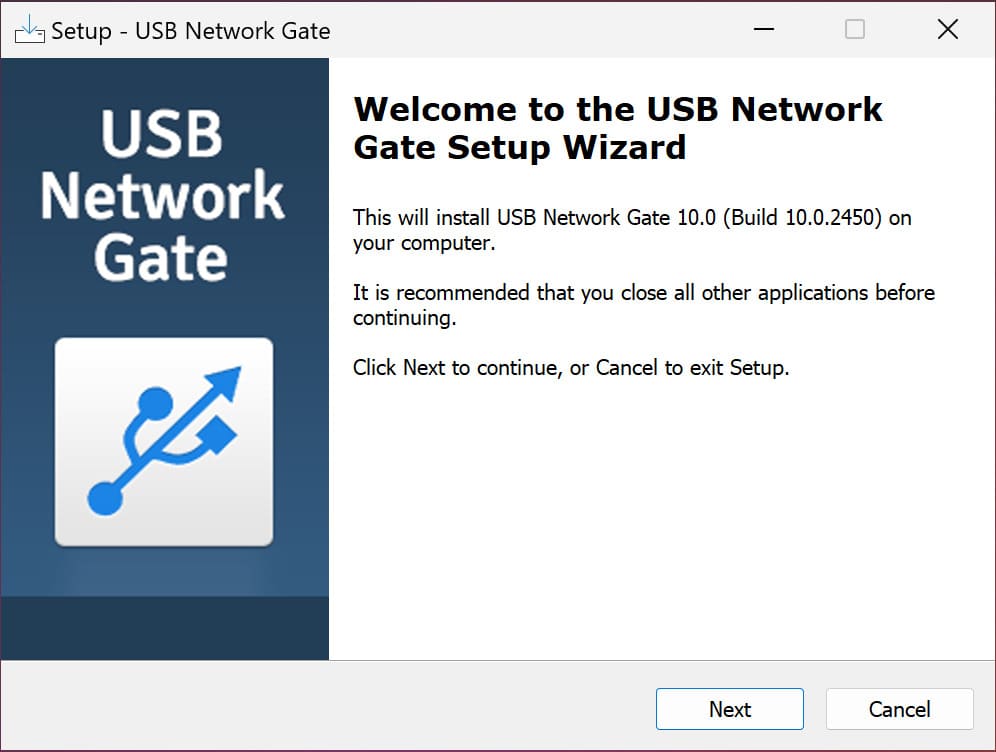
Download og installér USB Network Gate på serveren — computeren med den fysisk tilsluttede 3D-mus.
 download og installer usb network gate
2
Installér USB Network Gate på RDP-klienten — computeren, der har brug for fjernadgang til musen. Start derefter USB Network Gate på RDP-serveren.
 start usb network gate på rdp server
3
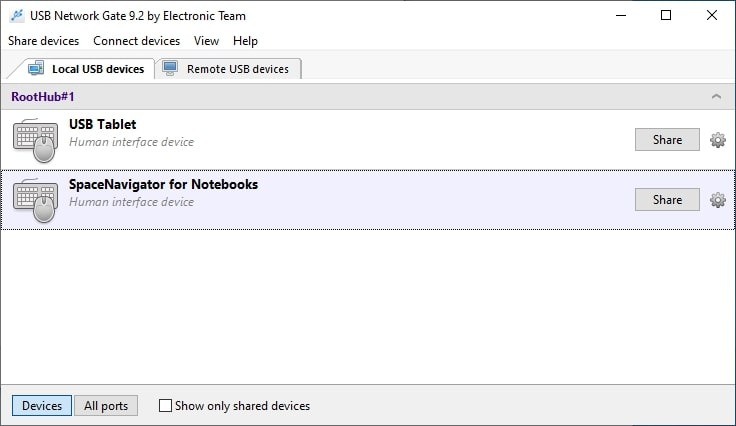
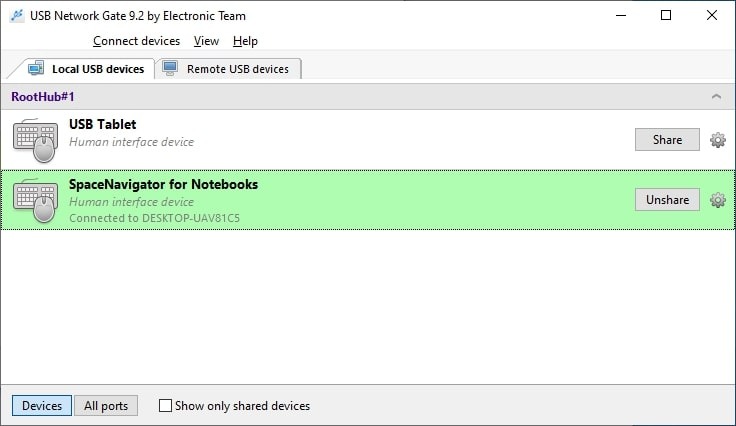
Under fanen “Local Devices” vælges 3D-musen på listen. Klik om nødvendigt på “Sharing Options” (du kan konfigurere portnummer, aktivere kryptering osv.). Klik derefter på “Share”.
 delingsindstillinger
4
Opret en RDP-session ved at indtaste klientcomputerens IP-adresse. Start USB Network Gate på RDP-klienten. Under fanen “Remote Devices” vælges 3D-musen, og klik på Connect.
 vælg 3d mus og klik connect

BEMÆRK: For at 3D-musen fungerer korrekt, skal de officielle drivere installeres.

Det var det! 3D-musen er nu tilgængelig i din RDP-session og klar til brug.

Se videoguiden nedenfor for at bruge 3D-mus over RDP:

 videoguide

Brug af 3Dconnexion SpaceMouse over RDP

Brugen af SpaceMouse-enheder i fjernmiljøer er stigende. På nuværende tidspunkt tilbyder 3Dconnexion ingen officielle fjernløsninger til deres enheder.

Hvis din fjernløsning ikke understøtter USB-enheder direkte, kan nedenstående information være nyttig.

Hvis du bruger Microsoft RDP, kan du aktivere RemoteFX. Se beskrivelsen nedenfor for detaljer.

Bemærk: Oplysningerne her udvider kun SpaceMouse-funktionaliteten — alle funktioner kan ikke garanteres.

Du kan ikke bruge en trådløs enhed uden at tilslutte den med kabel. Derudover kan CadMouse ikke overføres fuldt ud til en fjernmaskine, men den kan bruges som en standard 2D-mus uden driver.

RemoteFX systemkrav: For at køre RemoteFX kræves mindst Windows Server 2008 R2 eller Windows 7 Pro SP1.

Trin til at bruge RemoteFX til USB-omdirigering i Windows Fjernskrivebord

Hvis du vil aktivere USB-omdirigering med RemoteFX i Windows Fjernskrivebord, skal du foretage ændringer på både klient og vært. Da RemoteFX ikke understøtter universelle modtagere, skal trådløse enheder tilsluttes via kabel.

1
Åbn GPedit
  • Klik på “Start” og søg efter gpedit
 gruppepolitik editor
2
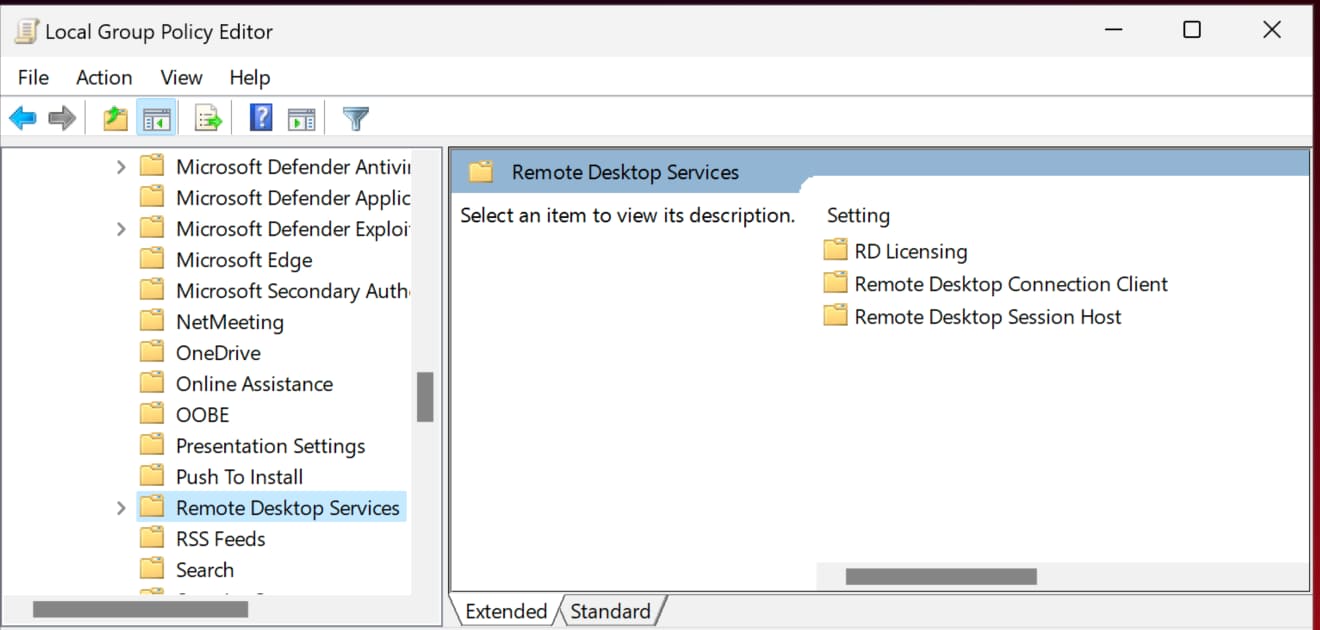
Åbn: Computer Configuration -> Administrative Templates -> Windows Components -> Remote Desktop Services
 fjernskrivebordstjenester
3
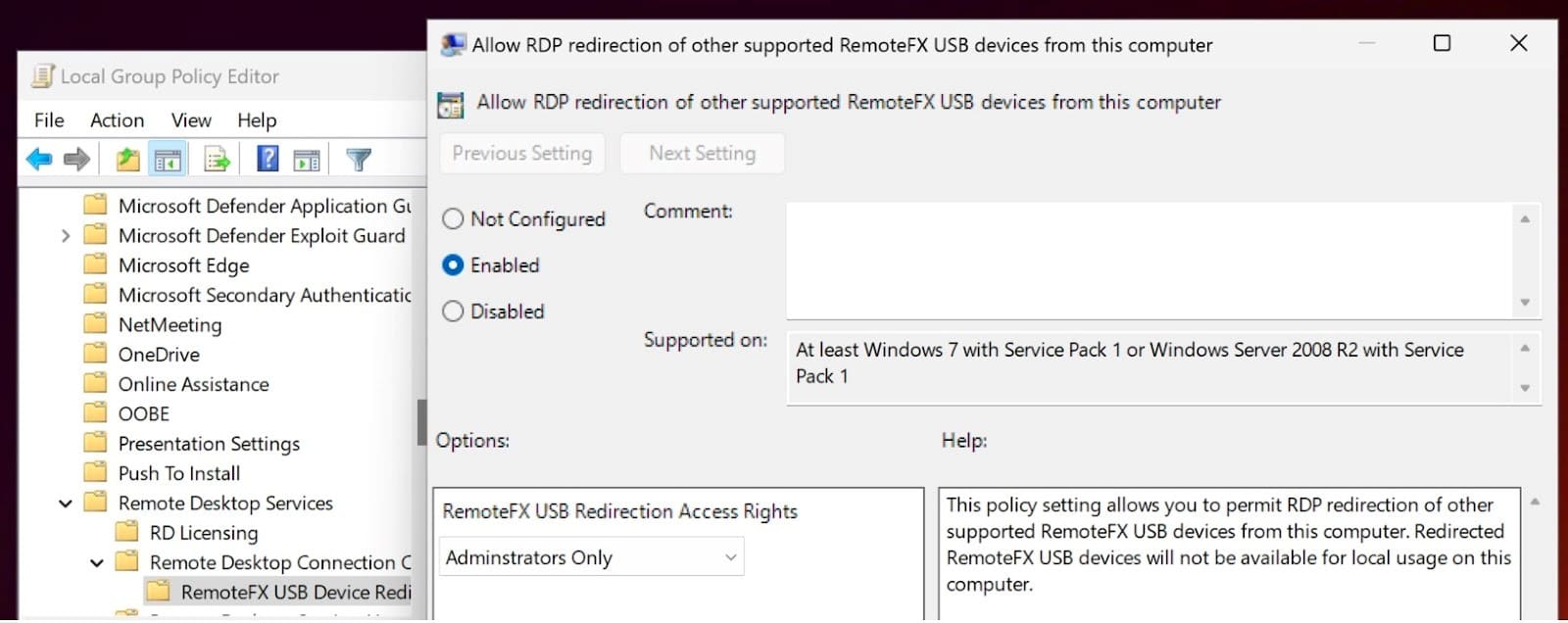
Redigér nu følgende politikker: Computer Configuration -> Administrative Templates -> Windows Components -> Remote Desktop Services -> Remote Desktop Connection Client -> Tillad RDP-omdirigering af andre understøttede RemoteFX USB-enheder -> Aktivér
 aktivér RemoteFX USB-enheder
4
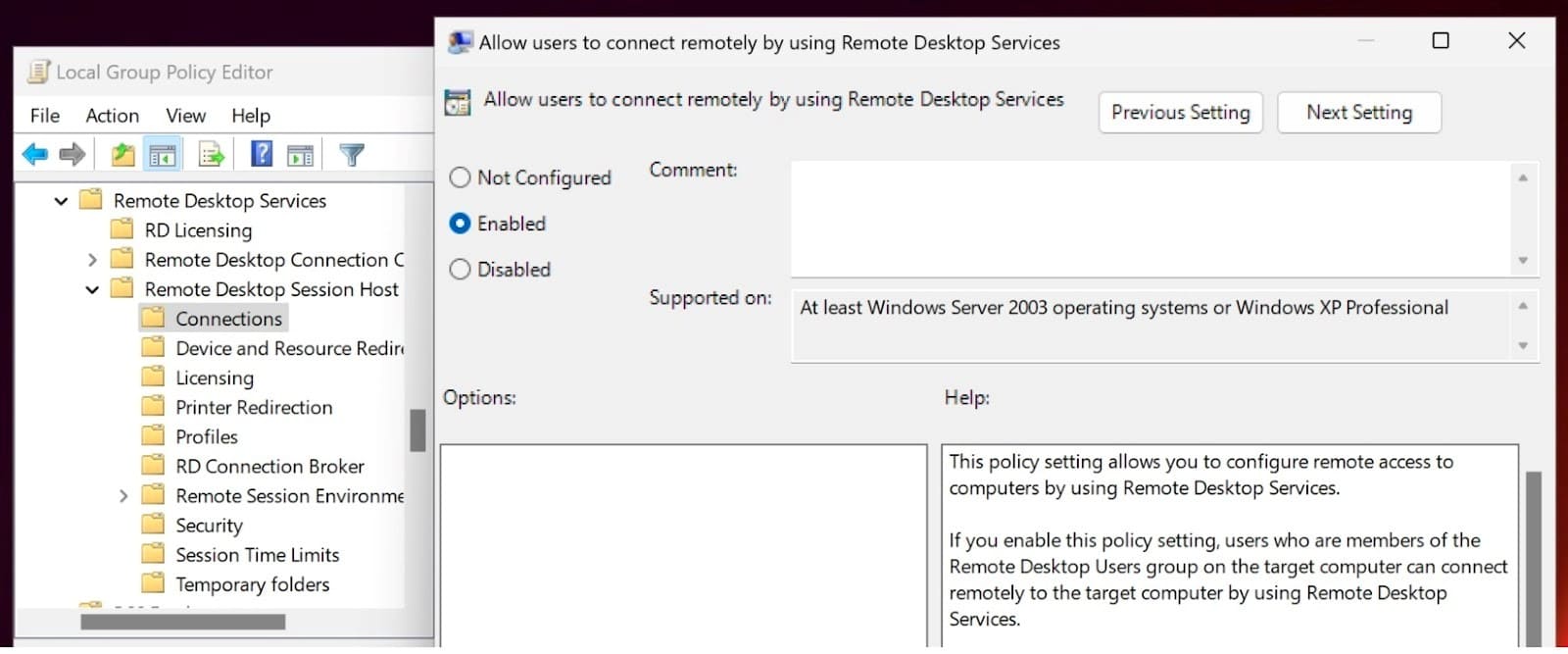
Computer Configuration -> Administrative Templates -> Windows Components -> Remote Desktop Services -> Remote Desktop Session Host -> Connections -> Tillad brugere at oprette fjernforbindelse via Remote Desktop Services -> Aktivér
 aktivér Remote Desktop Services
5
Computer Configuration -> Administrative Templates -> Windows Components -> Remote Desktop Services -> Remote Desktop Session Host -> Device and Resource Redirection -> Tillad ikke omdirigering af understøttede Plug and Play-enheder -> Deaktivér
 deaktivér Plug and Play-omdirigering
6
Computer Configuration -> Administrative Templates -> Windows Components -> Remote Desktop Services -> Remote Desktop Session Host -> Remote Session Environment -> Konfigurer RemoteFX -> Aktivér
 konfigurer RemoteFX aktivér

Åbn derefter kommandoprompten (Command Prompt). Sørg for, at du har administratorrettigheder. Indtast gpupdate /force. Afslutningsvis genstarter du computeren for at anvende ændringerne.

Når enheden er genstartet, skal du åbne den installerede RDP-klient (Fjernskrivebord). Klik på "Start" og søg efter RDP eller Fjernskrivebord. Når klienten er åbnet, skal du finde fanen “Lokale ressourcer” og klikke på "Mere".

Find derefter indstillingen “Andre understøttede RemoteFX USB-enheder”. Her vil den tilsluttede 3D-mus blive vist. Aktivér 3D-musen ved at markere afkrydsningsfeltet ud for enheden.

Næste gang du opretter forbindelse via RDP-forbindelsen, vil USB-enheden automatisk blive videresendt til det valgte fjernsystem.

logo USB Network Gate
#1 at Networking
USB Network Gate
Del USB over Ethernet på Windows
4.7 rangering baseret på 372 + brugere