Dlaczego mysz 3D nie działa domyślnie w RDP
Protokół Microsoft Remote Desktop Protocol (RDP) obsługuje podstawowe klasy urządzeń, takie jak standardowe myszy i klawiatury. Nie zachowuje jednak w pełni niestandardowych profili HID ani sterowników specyficznych dla producenta, które są wymagane przez myszy 3D. Z tego powodu urządzenia takie jak 3Dconnexion SpaceMouse mogą nie działać poprawnie w sesji pulpitu zdalnego.
RDP może przekierowywać urządzenia USB zarówno przez przekierowanie wejścia wysokiego poziomu, jak i przez niskopoziomowe (transparentne) przekierowanie USB. Jednak bez prawidłowej obsługi sterowników w systemie zdalnym mysz 3D może nie być widoczna w sesji albo może utracić kluczowe możliwości, takie jak sześć stopni swobody (6-DoF), które odróżniają ją od zwykłej myszy. Niedostępne mogą być również zaawansowane funkcje, takie jak mapowanie przycisków, profile aplikacji czy niestandardowe dane osi.
Myszy 3D opierają się na wieloosiowym wejściu i sterownikach producenta, dlatego pełna funkcjonalność wymaga, aby system zdalny rozpoznawał urządzenie jako natywne urządzenie USB, a nie jako przetworzony strumień wejściowy.
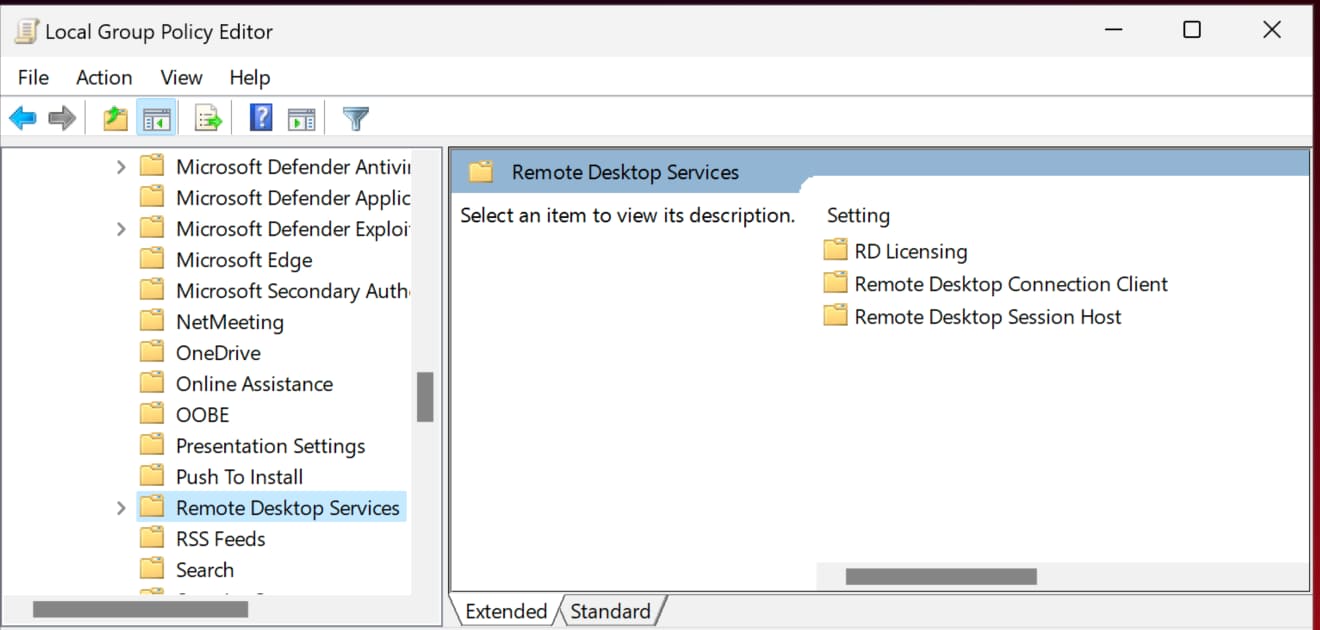
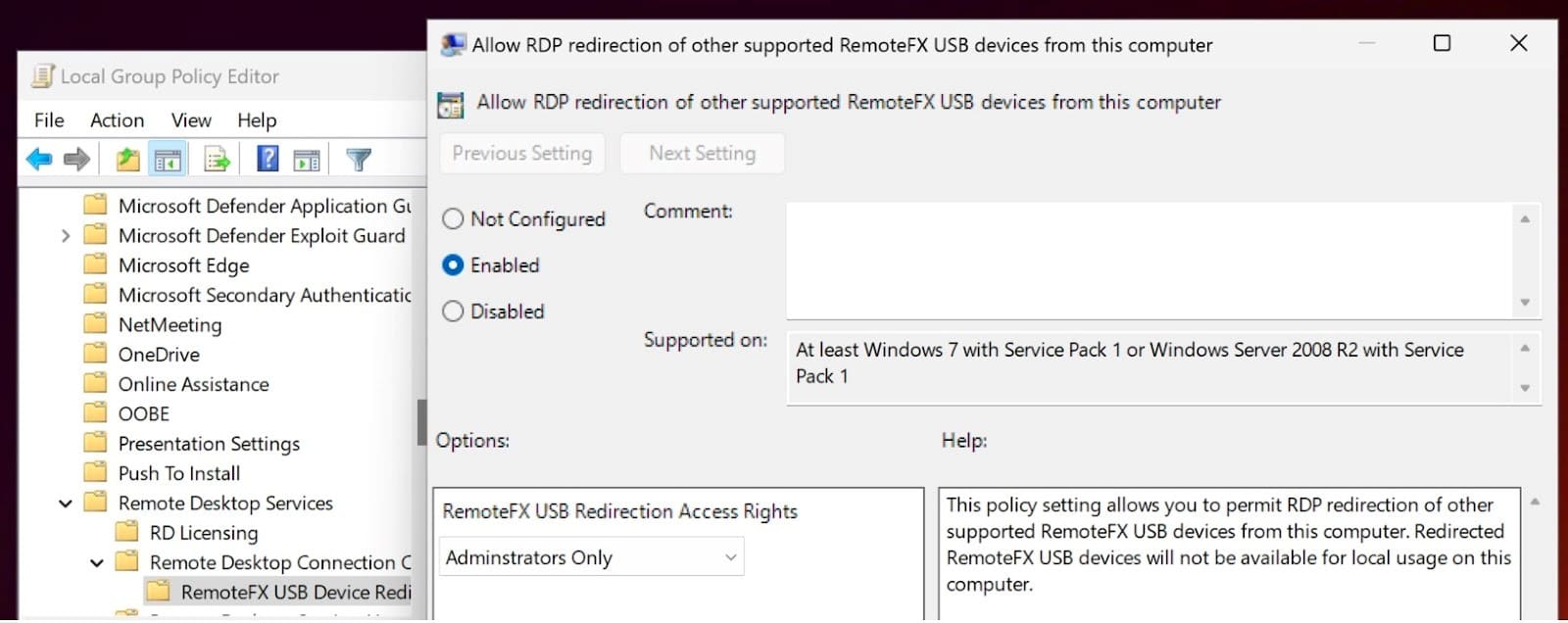
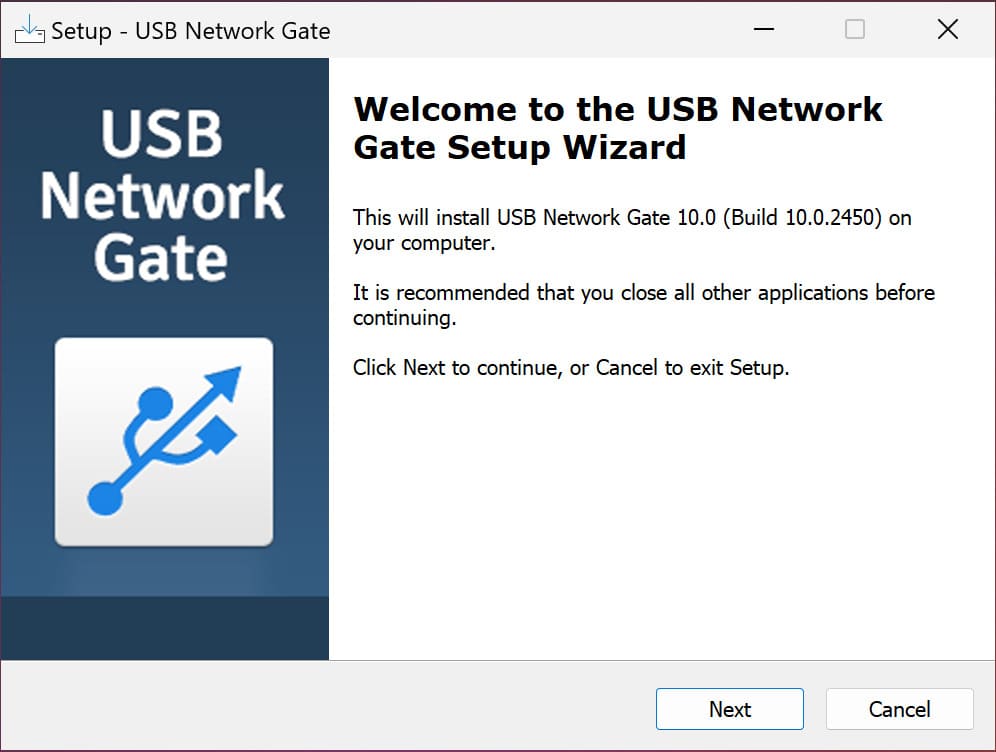
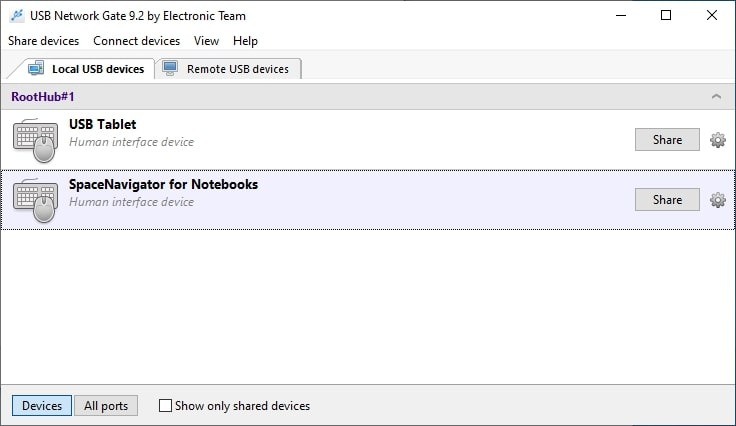
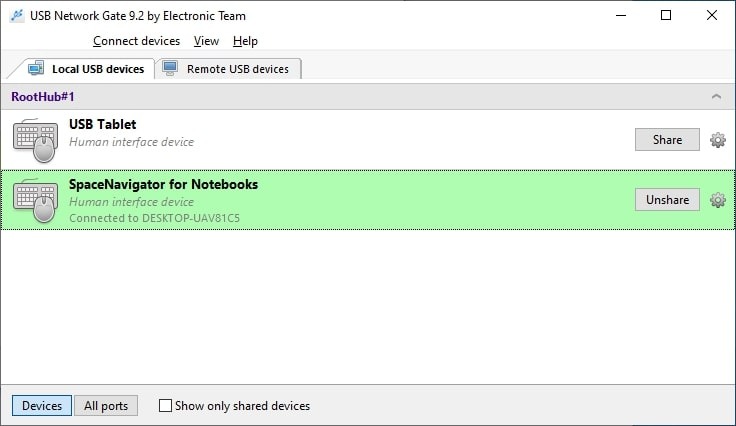
Dwa główne sposoby korzystania z 3Dconnexion SpaceMouse przez pulpit zdalny to narzędzia USB-over-network firm trzecich oraz natywne przekierowanie USB RemoteFX firmy Microsoft. Wybór odpowiedniego rozwiązania zależy od zgodności z systemem operacyjnym opisanej poniżej.
Którą metodę warto wybrać?
Wbudowane przekierowanie USB przez RDP od Microsoft działa w środowisku Windows i w przypadku bardziej zaawansowanych urządzeń USB może być mniej przewidywalne na części nowoczesnych systemów.
| Środowisko | Rekomendowana metoda | Uwagi |
| Nowoczesny Windows (11, Server 2022+) | Narzędzia USB-over-network firm trzecich | Niezawodne działanie, pełna funkcjonalność |
| Starsze środowiska | Przekierowanie USB RemoteFX (z ograniczeniami) | Starsze rozwiązanie, może wymagać dodatkowej konfiguracji |
Jeśli korzystasz z klienta innego niż Windows albo zależy Ci na jak najbardziej stabilnym działaniu między platformami, zacznij od Metody 1. Jeśli oba końce połączenia działają w systemie Windows i Twoje środowisko pozwala na przekierowanie USB przez RDP, możesz również przetestować wbudowaną metodę Microsoft, jednak zgodność z zaawansowanymi funkcjami myszy 3D może się różnić.



.jpg "aplikacja zasad grupy")